Com imprimir un codi QR: guia de mida, qualitat i format
Imprimir un codi QR sembla senzill, només cal prémer imprimir, oi? No del tot. Una impressió deficient pot fer que un codi funcional esdevingui inescanejable. Una mala resolució, una mida equivocada o un contrast baix l'arruïnen. Una bona impressió fa que s'escanegi perfectament. Aquesta guia explica exactament el que necessites saber.
Per què importa la qualitat d'impressió per als codis QR
Els codis QR es llegeixen òpticament. La càmera del teu telèfon ha de veure el patró en blanc i negre amb claredat. Si el patró està borrós, pixelat, escampat o esvaït, l'escaneig falla. Cada detall importa:
- Pixelació: Les impressions de baixa resolució creen vores dentades. Els escàners no les poden llegir amb fluïdesa
- Taques: Una transferència de tinta deficient crea línies borroses. Les càmeres tenen dificultats per enfocar
- Contrast baix: Si el codi no és prou fosc respecte al seu fons, els telèfons no el poden llegir
- Massa petit: Un codi massa diminut no es pot enfocar ni escanejar des d'una distància raonable
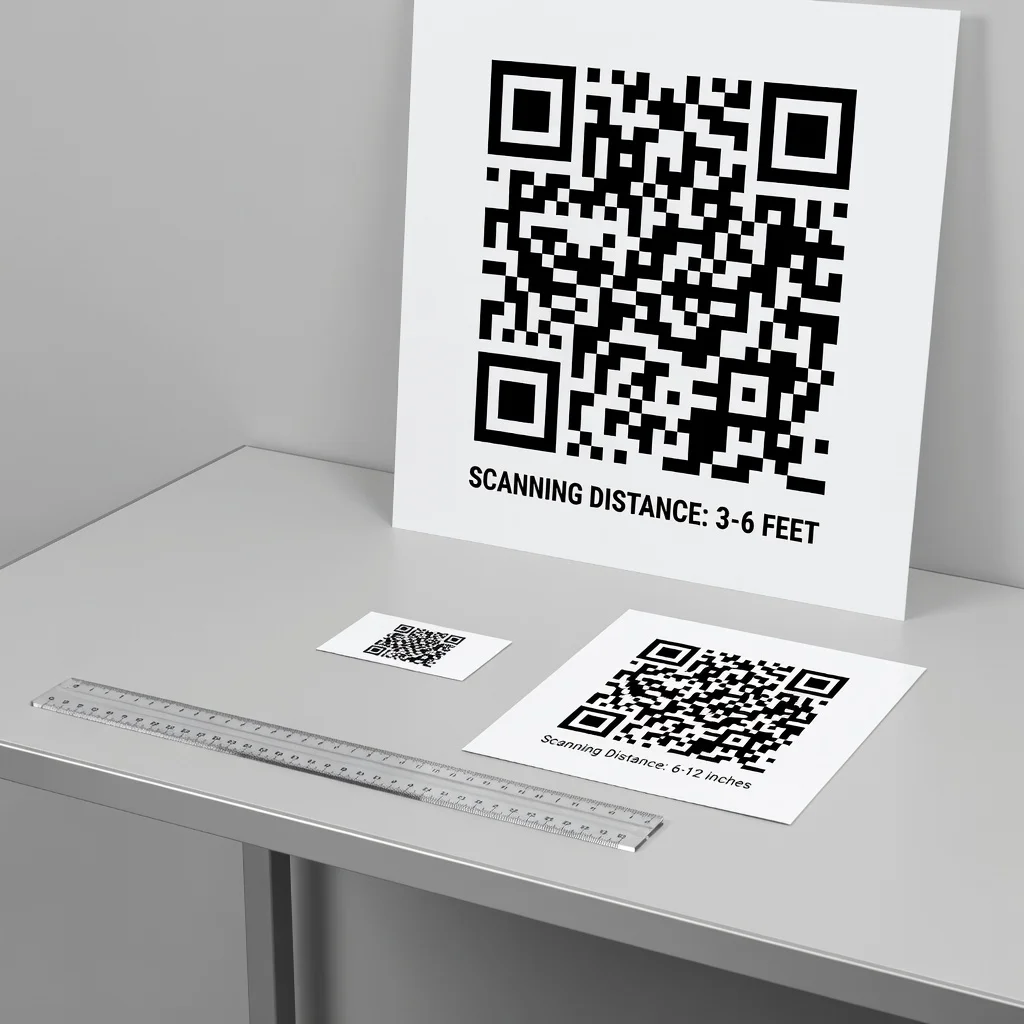
Mida mínima per als codis QR
La mida depèn de com de prop pot estar la gent del codi quan l'escaneja:
- Targetes de visita i etiquetes de producte: Almenys 1 polzada per 1 polzada (25mm x 25mm). La gent les acosta al telèfon
- Fullets i cartells: 2-3 polzades per 2-3 polzades (50-75mm). La gent s'està a uns quants peus de distància
- Aparador de botiga o vehicle: 4-8 polzades per 4-8 polzades (100-200mm). La gent escaneja des de 5-10 peus de distància
- Tanca publicitària o senyalització gran: 12+ polzades per 12+ polzades (300mm+). La gent podria escanejar des de més de 20 peus de distància
La regla: com més lluny escaneja algú, més gran ha de ser el teu codi.
Resolució: PNG i SVG explicats
Fitxers PNG: Format ràster amb resolució fixa. Quan descarregues un codi QR en PNG, té un recompte de píxels establert. Un PNG que es veu bé a 4 polzades podria veure's pixelat a 8 polzades. El PNG va bé per a impressions petites a mitjanes (targetes de visita, fullets) però pot tenir problemes amb impressions gegants.
Fitxers SVG: Format vectorial que s'escala infinitament sense perdre qualitat. El codi es descriu matemàticament, no píxel a píxel. Un codi QR en SVG es veu perfecte a qualsevol mida, 1 polzada o 100 polzades. Si imprimeixes en gran, l'SVG és la via a seguir.
Per a qualsevol cosa més gran de 4x4 polzades, descarrega una versió SVG si està disponible. Per a targetes de visita i fullets petits, el PNG va bé.
Resolució de descàrrega: DPI i mida de fitxer
Quan descarregues el teu codi QR, el generador pot oferir diferents opcions de mida, com "300px x 300px" o "1200px x 1200px".
Tria la mida més gran disponible. Els fitxers més grans signifiquen més píxels, cosa que significa més qualitat en imprimir. Un PNG de 1200px es veu més nítid imprès que un PNG de 300px.
Per imprimir, intenta arribar almenys a 300 DPI (punts per polzada). La majoria d'impressores modernes ho gestionen automàticament si descarregues un fitxer de mida decent.
Pas a pas: preparar un codi QR per a la impressió
- Genera el teu codi: Crea el teu codi QR amb qualsevol generador gratuït
- Tria el format: Per a impressions grans (més grans de 4 polzades), descarrega SVG. Per a impressions més petites, el PNG va bé
- Descarrega la mida més gran disponible: No triïs l'opció de previsualització petita. Aconsegueix el fitxer més gran que ofereixi el generador
- Col·loca'l al teu document: Al teu fullet, plantilla de targeta de visita o disseny de cartell, insereix la imatge del codi QR
- Dimensiona'l adequadament: Fes coincidir la mida del codi amb la distància a què la gent escanejarà
- Assegura espai en blanc: Deixa almenys un quart de polzada d'espai en blanc al voltant del codi. No deixis que el text o les imatges toquin les vores
- Imprimeix una pàgina de prova: Abans d'imprimir 500 targetes de visita, imprimeix una pàgina de prova i escaneja el codi amb el telèfon
- Confirma el contrast: Si fas servir fons de color, assegura't que el codi sigui prou fosc per destacar
- Envia a imprimir: Un cop la pàgina de prova funcioni, imprimeix el lot complet
Paper, tinta i configuració d'impressió
Mat vs. brillant: Tots dos funcionen bé. El mat no té enlluernament, el brillant pot reflectir la llum. En tot cas, la qualitat d'impressió importa més que l'acabat.
Impressió en color: Si crees un codi QR de color (blau fosc sobre blanc, per exemple), assegura't que la teva impressora pugui produir els colors que vols i que tinguin prou contrast. Imprimeix una prova primer.
Impressió en blanc i negre: La més senzilla i fiable. El negre simple sobre blanc funciona sempre.
Configuració de la impressora: Fes servir la configuració "Alta qualitat" o "Òptima" en lloc del mode esborrany. El mode esborrany estalvia tinta però produeix resultats pixelats.
Errors habituals d'impressió
- Imprimir massa petit: Un codi més petit d'1 polzada és frustrant d'escanejar. Fes-lo més gran
- Fitxer de baixa qualitat: Descarregar la versió de previsualització més petita i imprimir-la en gran fa que es vegi pixelada. Descarrega el fitxer més gran disponible
- Tocar el codi: El text o les imatges que toquen les vores del codi poden impedir l'escaneig. Deixa espai en blanc
- Contrast baix: Un codi de color clar sobre un fons clar, o fosc sobre fosc, no s'escanejarà. Fes servir colors oposats
- Saltar-se la prova: No suposis que funcionarà. Imprimeix una pàgina de prova i escaneja-la abans d'imprimir milers
- Utilitzar fitxers antics: Si vas imprimir codis QR fa sis mesos i ara no s'escanegen, probablement el codi en si va caducar (si era dinàmic). Els codis estàtics no caduquen mai
Impressió exterior i meteorologia
Si el teu codi QR estarà a l'exterior, en senyalització, retolació de vehicles o cartells, fes servir materials i tintes resistents a la intempèrie. Les tintes resistents als UV eviten l'esvaïment, que reduiria el contrast i l'escanejabilitat. Lamina o segella els codis impresos si estaran exposats a la pluja.
En resum
Imprimir un codi QR correctament significa provar-lo primer, dimensionar-lo adequadament, assegurar el contrast i fer servir fitxers d'alta qualitat. Si ho fas bé, el teu codi s'escaneja perfectament. Salta't aquests passos i fallarà. No és complicat, només uns quants detalls pràctics que marquen tota la diferència.
Crea el teu codi QR ara, imprimeix una pàgina de prova i assegura't que funcioni abans d'enviar un lot gran a la impremta.