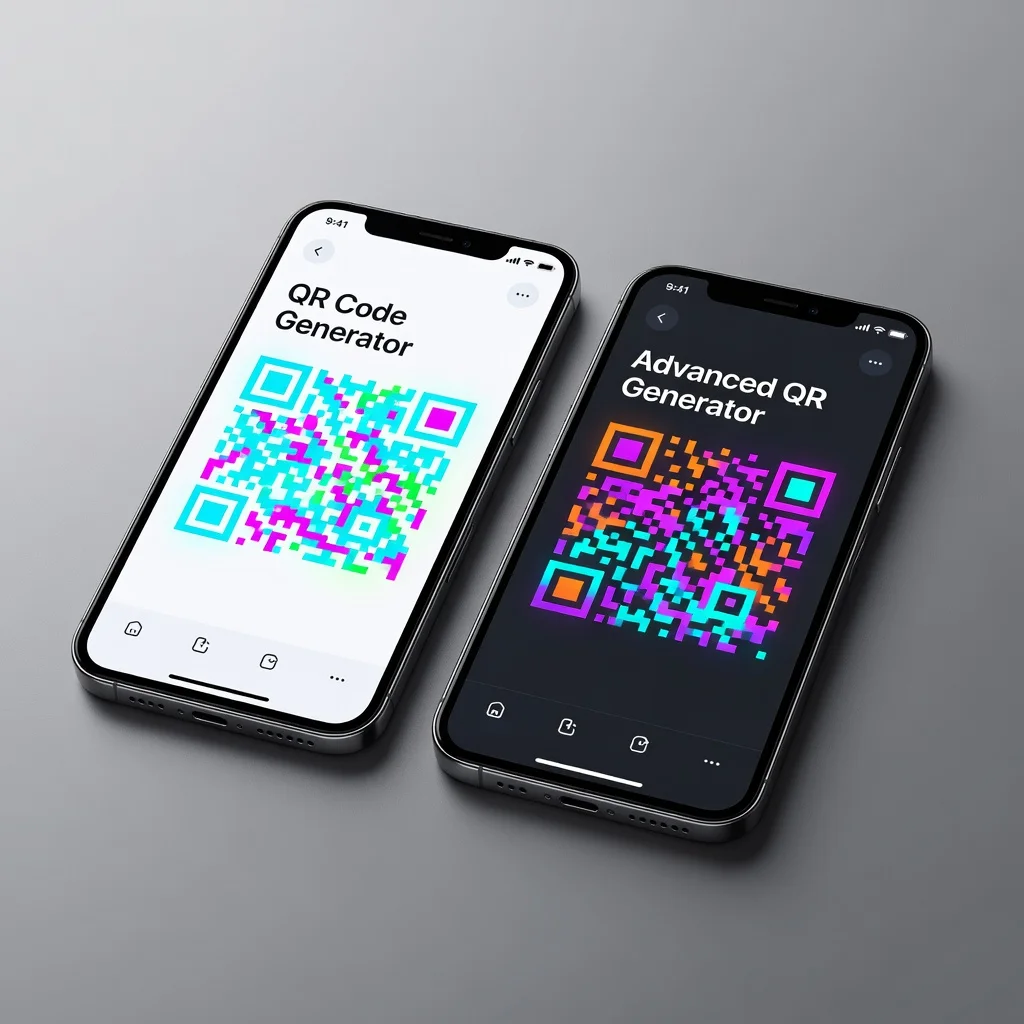
Die besten QR-Code-Generatoren für das iPhone
iPhone-Nutzer haben Optionen, um QR-Codes direkt auf ihren Geräten zu erstellen. Der einfachste Ansatz? Öffnen Sie Safari und verwenden Sie einen Web-Generator. Möchten Sie eine App? Es gibt zahlreiche. Integrierte Funktionen? iOS hat einige. Die beste Wahl hängt davon ab, wie oft Sie Codes erstellen und was Ihnen wichtig ist. Den meisten Menschen reicht die Web-Option.
Integrierte QR-Code-Funktionen des iPhones
iPhones mit iOS 11 und höher enthalten über die App "Kurzbefehle" eine grundlegende QR-Code-Erstellung. Generieren Sie Codes für Kontakte, WiFi-Netzwerke oder URLs ohne zusätzliche Apps. Sie ist kostenlos und integriert. Aber sie ist auf diese spezifischen Datentypen beschränkt. Wenn Sie Anpassung oder andere Optionen benötigen, reichen die integrierten Funktionen nicht aus.
Safari und webbasierte Generatoren
Dies ist ehrlich gesagt der einfachste Weg. Öffnen Sie Safari, besuchen Sie FreeQRCodeGenerator.com oder QR Code Monkey, geben Sie Ihre Daten ein, passen Sie sie nach Belieben an und laden Sie sie herunter. Die mobilen Versionen funktionieren perfekt. Keine App zu installieren. Kein belegter Speicherplatz. Alles, was Sie brauchen, ist in Safari. Für die meisten iPhone-Nutzer ist dies die Antwort.
Vorteile der webbasierten Erstellung
- Keine App-Installation erforderlich
- Funktioniert auf jedem iPhone mit jeder iOS-Version
- Sofortiger Zugriff auf die neuesten Funktionen ohne Updates
- Voller Funktionsumfang einschließlich fortschrittlicher Anpassung
- Zugriff über Safari, Chrome oder jeden beliebigen Browser
- Responsives Design, optimiert für mobile Bildschirme
Beliebte QR-Code-Apps für das iPhone
Der App Store hat zahlreiche QR-Generatoren. Apps wie QR Code Generator, Unitag und QR Studio bieten native iOS-Integration. Einige umfassen die Synchronisation mit der Foto-App, das Teilen über iMessage oder das direkte Posten in sozialen Medien. Apps lassen sich in iOS-Funktionen wie die Fotos-App und Teilen-Menüs integrieren. Wenn Sie häufig Codes erstellen, kann eine App den kleinen Speicheraufwand wert sein.
Vorteile der app-basierten Erstellung
- Native iOS-Integration mit Fotos- und Teilen-Funktionen
- Offline-Funktionalität (einige Apps)
- Schnellerer Zugriff vom Startbildschirm aus
- Benachrichtigungen und Erinnerungen für kürzlich erstellte Codes
- iCloud-Synchronisation über Apple-Geräte hinweg
- Apple-Watch-Kompatibilität (einige Apps)
Konkrete iPhone-App-Empfehlungen
QR Code Generator von Butonium: Einfach, kostenlos, werbefinanziert. Erstellt statische Codes mit grundlegender Anpassung. Perfekt, wenn Sie unkomplizierte Funktionalität ohne Reibungsverluste wünschen. Kein Konto erforderlich.
QR Code Scanner + Generator: Kombiniert sowohl Scannen als auch Erstellen. Kostenlos mit Werbung; die Premium-Version entfernt sie. Eine gute All-in-One-Lösung, wenn Sie regelmäßig sowohl scannen als auch Codes erstellen.
Unitag: Generator auf professionellem Niveau. Fortschrittliche Anpassung, dynamische Codes per Abonnement, Analysen. Synchronisiert über Geräte hinweg. Wählen Sie diese App, wenn Sie mehrere Codes ernsthaft verwalten.
Vergleich der Ansätze: Web vs. App
Webbrowser bieten maximale Flexibilität. Schnellster Zugriff. Apps lassen sich besser in iOS integrieren. Wenn Sie nur gelegentlich Codes erstellen, ist Safari klüger. Wenn Sie sie regelmäßig erstellen, spart eine App Zeit. Es gibt keine falsche Wahl, es hängt von Ihrem Nutzungsmuster ab.
Zugänglichkeit und Benutzerfreundlichkeit
Web-Generatoren über Safari sind leichter zugänglich, kein Download erforderlich. Apps erfordern Installation und Speicherplatz. Aber Apps starten schneller, wenn Sie häufig Codes erstellen. Für Gelegenheitsnutzer gewinnt Safari. Für die regelmäßige Nutzung optimieren Apps Ihren Arbeitsablauf.
Dateiverwaltung und Teilen
Webgenerierte Codes gelangen über die Fotos-App automatisch in Ihre Kamerarolle. Teilen Sie aus Safari direkt mit Nachrichten, Mail, Fotos oder sozialen Medien. Apps bieten in der Regel ähnliches Teilen über die iOS-Teilen-Menüs. Beide Ansätze funktionieren perfekt für die Verwaltung und das Teilen von Codes.
Fortschrittliche Funktionen für iPhone-Nutzer
Einige Apps bieten Stapelerzeugung, den Import von Daten aus CSV-Dateien oder die Integration von Cloud-Diensten. Fortschrittliche Funktionen sind in kostenlosen Versionen selten, in der Regel nur in der Premium-Version. Die meisten iPhone-Nutzer benötigen sie nicht. Prüfen Sie die App-Beschreibungen, wenn Sie meinen, sie zu brauchen.
Empfehlungen nach Nutzung
- Gelegentliche Nutzung: Webbrowser (FreeQRCodeGenerator.com) - am schnellsten, keine Installation
- Regelmäßige Nutzung: Hochwertige App (QR Code Generator von Butonium oder Unitag) - schnellerer Zugriff
- Professionelle Nutzung: Unitag oder eine Premium-App mit Analysen und Synchronisation
- Design-Integration: Canva-App mit integrierter QR-Erstellung
Tipps für die QR-Code-Erstellung auf dem iPhone
Stellen Sie sicher, dass Ihr Bildschirm hell genug ist, wenn Sie Codes per Screenshot teilen. Erwägen Sie für professionelle Zwecke die Erstellung auf dem Desktop, wo größere Bildschirme beim Design helfen. Testen Sie Ihre Codes vor dem Teilen, indem Sie sie mit der integrierten Kamera-App des iPhones scannen.
Erstellen Sie QR-Codes sofort von Ihrem iPhone aus mit unserem mobil-optimierten Generator. Perfekt für die Code-Erstellung unterwegs.