Cómo imprimir un código QR: guía de tamaño, calidad y formato
Imprimir un código QR parece simple, solo presiona imprimir, ¿verdad? No del todo. Una mala impresión puede hacer que un código funcional sea imposible de escanear. La mala resolución, el tamaño incorrecto o el bajo contraste lo arruinan. Una buena impresión hace que se escanee perfectamente. Esta guía cubre exactamente lo que necesitas saber.
Por qué la calidad de impresión importa para los códigos QR
Los códigos QR se leen ópticamente. La cámara de tu teléfono tiene que ver el patrón en blanco y negro con claridad. Si el patrón está borroso, pixelado, manchado o tenue, el escaneo falla. Cada detalle importa:
- Pixelación: las impresiones de baja resolución crean bordes irregulares. Los escáneres no pueden leerlos de manera fluida
- Manchas: una mala transferencia de tinta crea líneas borrosas. Las cámaras tienen dificultades para enfocar
- Bajo contraste: si el código no es lo suficientemente oscuro contra su fondo, los teléfonos no pueden leerlo
- Demasiado pequeño: un código muy pequeño no puede enfocarse ni escanearse desde una distancia razonable
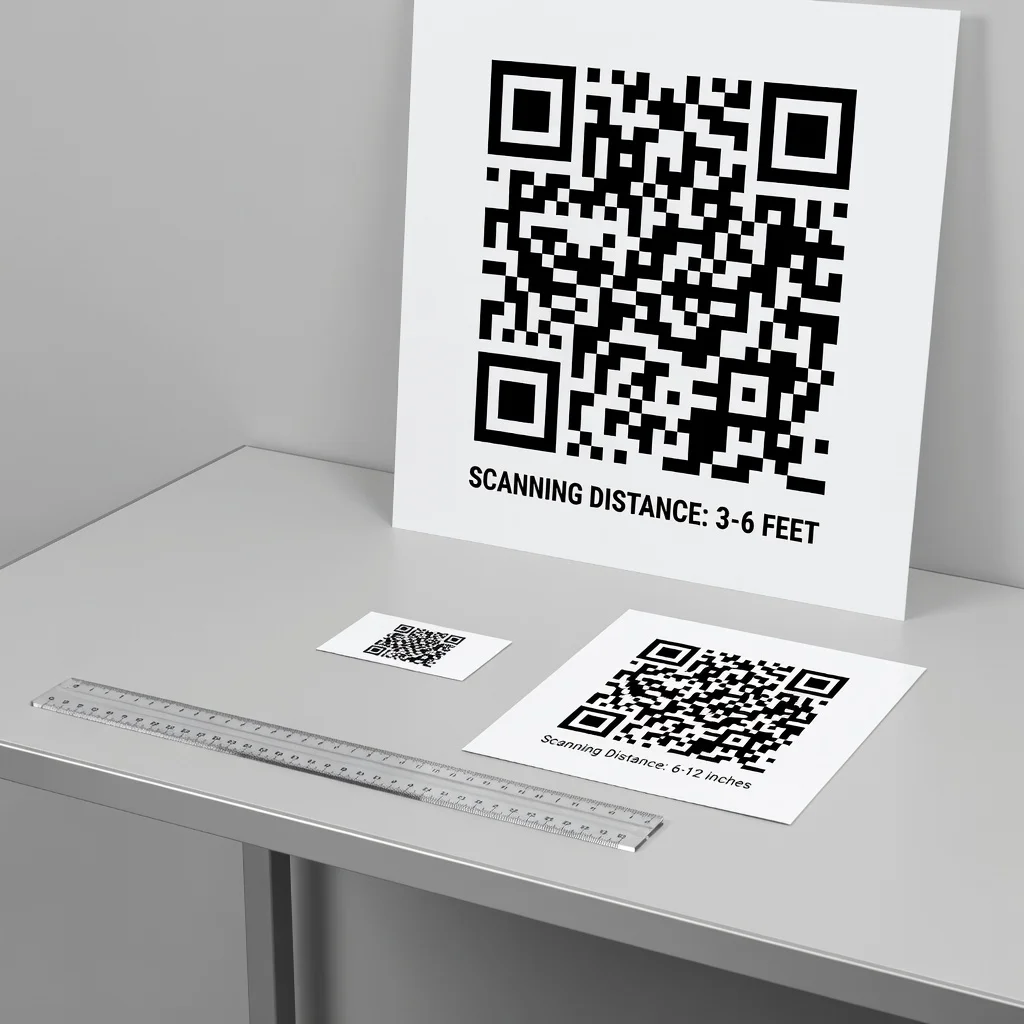
Tamaño mínimo para códigos QR
El tamaño depende de qué tan cerca puedan estar las personas del código al escanear:
- Tarjetas de visita y etiquetas de producto: al menos 2,5 cm por 2,5 cm (1 pulgada x 1 pulgada). Las personas los sostienen cerca de sus teléfonos
- Folletos y pósters: 5-7,5 cm por 5-7,5 cm. Las personas se paran a unos metros de distancia
- Vitrina de tienda o vehículo: 10-20 cm por 10-20 cm. Las personas escanean desde 1,5-3 metros
- Valla publicitaria o señalización grande: 30+ cm por 30+ cm. Las personas podrían escanear desde 6+ metros
La regla: mientras más lejos escanee alguien, más grande debe ser tu código.
Resolución: PNG y SVG explicados
Archivos PNG: formato rasterizado con resolución fija. Cuando descargas un código QR PNG, tiene un conteo de píxeles definido. Un PNG que se ve bien a 10 cm puede verse pixelado a 20 cm. PNG está bien para impresiones pequeñas a medianas (tarjetas de visita, folletos) pero puede tener problemas con impresiones enormes.
Archivos SVG: formato vectorial que escala infinitamente sin perder calidad. El código se describe matemáticamente, no píxel por píxel. Un código QR SVG se ve perfecto en cualquier tamaño, 2,5 cm o 2,5 metros. Si estás imprimiendo grande, SVG es el camino.
Para cualquier cosa más grande de 10x10 cm, descarga una versión SVG si está disponible. Para tarjetas de visita y folletos pequeños, PNG está bien.
Resolución de descarga: DPI y tamaño de archivo
Cuando descargas tu código QR, el generador podría ofrecer diferentes opciones de tamaño, como "300px x 300px" o "1200px x 1200px".
Elige el tamaño más grande disponible. Archivos más grandes significan más píxeles, lo que significa mayor calidad al imprimir. Un PNG de 1200px se ve más nítido al imprimir que un PNG de 300px.
Para imprimir, apunta a al menos 300 DPI (puntos por pulgada). La mayoría de las impresoras modernas manejan esto automáticamente si descargas un archivo de tamaño decente.
Paso a paso: preparando un código QR para impresión
- Genera tu código: crea tu código QR usando cualquier generador gratuito
- Elige formato: para impresiones grandes (más de 10 cm), descarga SVG. Para impresiones más pequeñas, PNG está bien
- Descarga el tamaño más grande disponible: no elijas la opción de vista previa pequeña. Obtén el archivo más grande que ofrezca el generador
- Colócalo en tu documento: en tu plantilla de folleto, tarjeta de visita o diseño de póster, inserta la imagen del código QR
- Ajusta el tamaño apropiadamente: haz coincidir el tamaño de tu código con qué tan cerca escanearán las personas
- Asegura espacio en blanco: deja al menos medio centímetro de espacio en blanco alrededor del código. No permitas que el texto o las imágenes toquen los bordes
- Imprime página de prueba: antes de imprimir 500 tarjetas de visita, imprime una página de prueba y escanea el código con tu teléfono
- Confirma el contraste: si usas fondos de color, asegúrate de que el código sea lo suficientemente oscuro para destacar
- Envía a imprimir: una vez que la página de prueba funcione, imprime todo tu lote
Papel, tinta y configuración de impresión
Mate vs. brillante: ambos funcionan bien. Mate no tiene brillos, brillante puede reflejar la luz. De cualquier manera, la calidad de impresión importa más que el acabado.
Impresión a color: si estás creando un código QR de color (azul oscuro sobre blanco, por ejemplo), asegúrate de que tu impresora pueda producir los colores que quieres y que tengan suficiente contraste. Imprime una prueba primero.
Impresión en blanco y negro: la más simple y confiable. Negro simple sobre blanco funciona siempre.
Configuración de impresora: usa configuraciones de "Alta calidad" o "Óptima" en vez del modo borrador. El modo borrador ahorra tinta pero produce resultados pixelados.
Errores comunes de impresión
- Imprimir muy pequeño: un código más pequeño de 2,5 cm es frustrante para escanear. Hazlo más grande
- Archivo de baja calidad: descargar la versión de vista previa más pequeña e imprimirla grande la hace verse pixelada. Descarga el archivo más grande disponible
- Tocar el código: el texto o las imágenes que tocan los bordes del código pueden impedir el escaneo. Deja espacio en blanco
- Bajo contraste: un código de color claro sobre un fondo claro, u oscuro sobre oscuro, no se escaneará. Usa colores opuestos
- Saltarse la prueba: no asumas que funcionará. Imprime una página de prueba y escanéala antes de imprimir miles
- Usar archivos antiguos: si imprimiste códigos QR hace seis meses y ahora no se escanean, el código en sí probablemente expiró (si era dinámico). Los códigos estáticos nunca expiran
Impresión en exteriores y clima
Si tu código QR estará afuera, en señalización, envolturas de vehículos o pósters, usa materiales y tintas resistentes al clima. Las tintas resistentes a UV previenen la decoloración, que reduciría el contraste y la escaneabilidad. Lamina o sella los códigos impresos si estarán expuestos a la lluvia.
En resumen
Imprimir un código QR correctamente significa probar primero, dimensionar apropiadamente, asegurar contraste y usar archivos de alta calidad. Acierta en esto y tu código se escanea perfectamente. Sáltate estos pasos y falla. No es complicado, solo unos pocos detalles prácticos que marcan toda la diferencia.
Crea tu código QR ahora, imprime una página de prueba y asegúrate de que funcione antes de enviar un gran lote a la imprenta.