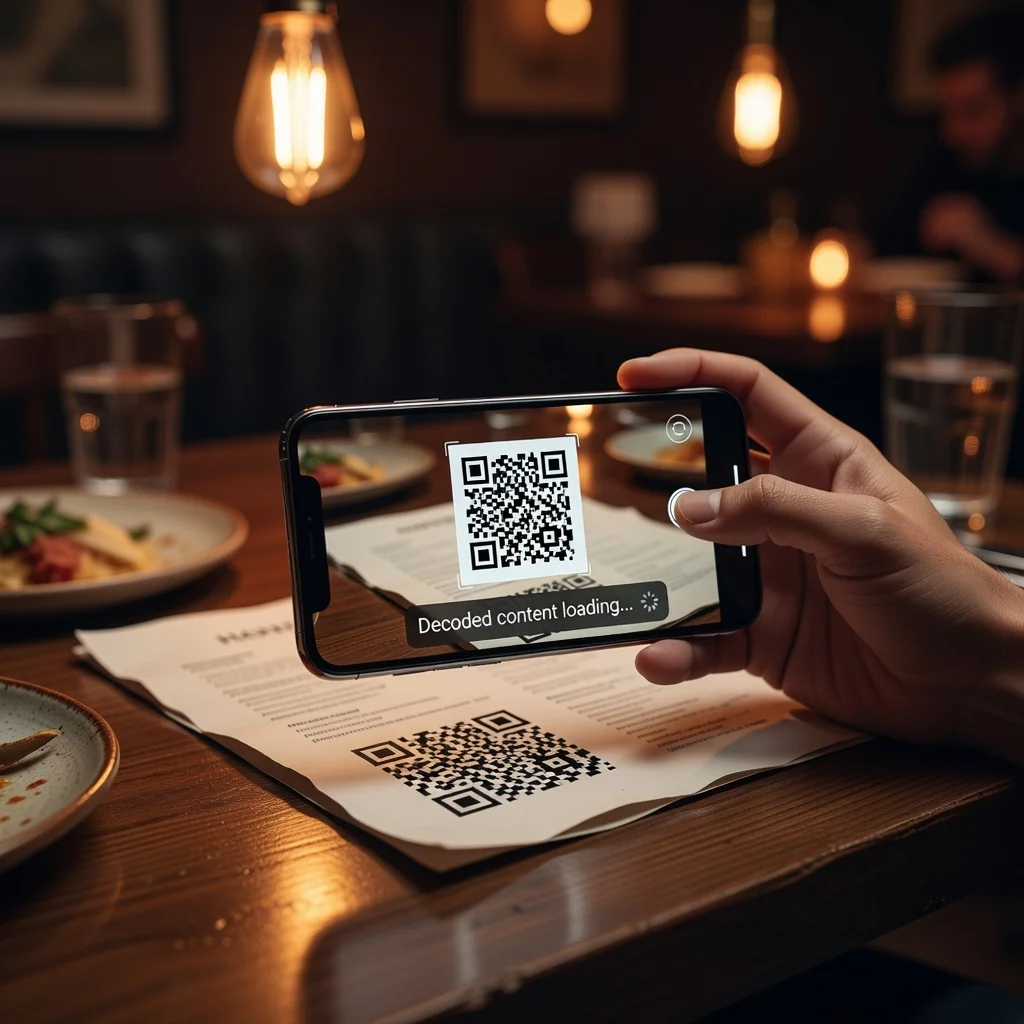
Comment scanner un code QR sur iPhone et Android
Scanner un code QR nécessitait autrefois une application séparée. Aujourd'hui, c'est intégré à l'appareil photo de votre téléphone. Pointez-le sur un code, attendez une seconde, et quelque chose se passe : votre téléphone ouvre un site web, charge des informations de contact ou se connecte au WiFi. Ce guide explique exactement comment faire, sur iPhone comme sur Android.
Scanner des codes QR sur iPhone
Avec l'application Appareil photo (la méthode normale)
Votre iPhone intègre déjà la lecture des codes QR. Aucune application à télécharger.
- Ouvrez l'application Appareil photo
- Pointez-la sur le code QR
- Maintenez stable environ 2 secondes
- Une notification apparaît en haut de l'écran
- Appuyez sur la notification pour ouvrir la destination du code
Scanner des codes QR sur Android
Avec Google Lens (la méthode la plus simple)
La plupart des téléphones Android intègrent Google Lens.
- Ouvrez l'application Appareil photo ou Google Lens (souvent accessible directement depuis l'appareil photo)
- Pointez sur le code
- Un lien apparaît en bas. Appuyez dessus pour ouvrir la destination du code
Avec votre navigateur
Si votre Android ne propose pas la lecture QR, utilisez Google Chrome :
- Ouvrez Chrome et accédez à n'importe quelle page web
- Appuyez longuement sur la barre d'adresse et sélectionnez « Lens »
- Pointez sur le code QR et appuyez sur le lien qui apparaît
Ce qui se passe après le scan
Le code QR vous mène à ce qu'il a été configuré pour faire :
- Lien web : votre navigateur s'ouvre sur ce site
- Informations de contact : votre téléphone vous propose d'enregistrer le contact
- WiFi : votre téléphone se connecte automatiquement au réseau
- Courriel ou SMS : votre téléphone ouvre l'application de messagerie avec un message pré-rempli
- Texte brut : le texte s'affiche à l'écran
Dépannage : le code ne se scanne pas
Code flou : rapprochez-vous ou éloignez-vous. L'appareil photo doit faire la mise au point sur le code.
Code trop petit : rapprochez-vous ou zoomez légèrement. Les codes plus petits qu'un timbre-poste sont difficiles à scanner.
Problème d'éclairage : éloignez-vous du soleil direct ou de l'ombre. Une lumière trop forte peut écraser le contraste. Un meilleur éclairage égale des scans plus rapides.
L'appareil photo a besoin d'être nettoyé : si l'objectif est poussiéreux, les codes QR ne se scannent pas nettement. Essuyez-le sur votre tee-shirt.
Téléphone trop ancien : si votre téléphone est très vieux, son appareil photo peut ne pas prendre en charge les codes QR. Essayez plutôt une application de lecture QR depuis le magasin d'applications.
Astuces pour un scan plus rapide
- Bon éclairage : les codes QR se scannent le plus vite dans une lumière normale, intérieure ou extérieure, pas dans l'obscurité ni en plein soleil
- Téléphone stable : des mains tremblantes égalent une mise au point tremblante. Restez immobile un instant
- Appareil photo propre : un objectif poussiéreux ralentit le scan. Essuyez-le de temps en temps
- Fort contraste : les codes noirs sur fond blanc se scannent plus vite que du gris clair sur rose pâle. C'est utile pour le créateur, pas pour vous
Confidentialité et codes QR
Scanner un code QR revient à cliquer sur un lien. Vous faites confiance au fait que la destination est légitime. Ne scannez pas les codes aléatoires d'inconnus, en particulier ceux qui sont collés par-dessus des codes légitimes (technique appelée « code covering »). En cas de doute, demandez d'où vient le code.
Voilà, c'est tout
Scanner des codes QR est désormais aussi simple que de pointer votre appareil photo sur eux. Pas d'application à télécharger, pas de boutons à appuyer au préalable. Pointer, attendre, appuyer. Voilà tout le processus. La plupart des gens comprennent instantanément.
Créez des codes QR pour que d'autres les scannent, c'est tout aussi simple.