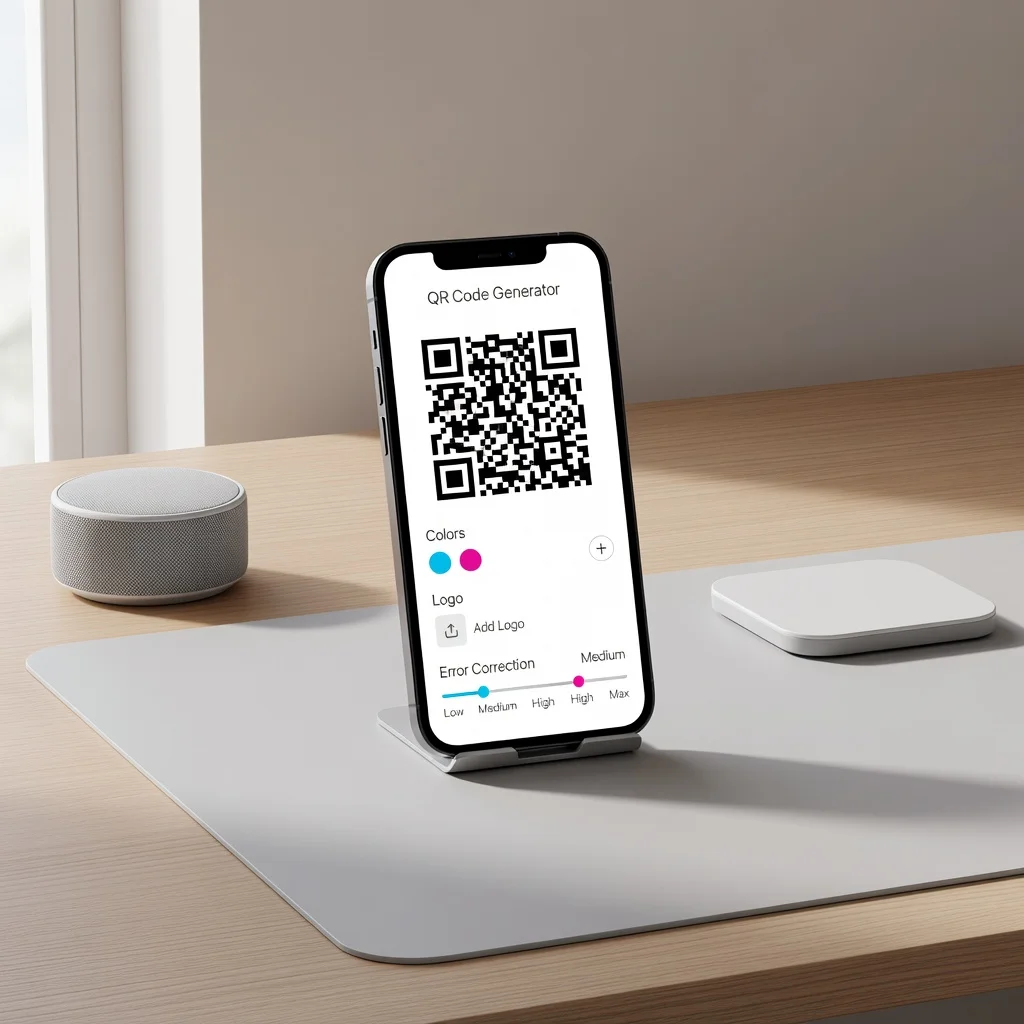
Wie man einen QR-Code anpasst: Farben, Logos und Rahmen
Ein schlichter schwarz-weißer QR-Code funktioniert hervorragend. Ein angepasster mit Ihren Markenfarben, einem Logo und einem Rahmen sieht großartig aus und funktioniert sogar noch besser. Wenn ein Code zu Ihrer Marke passt, scannen die Menschen ihn ohne nachzudenken. Dieser Leitfaden erklärt, wie Sie anpassen, ohne Ihren Code zu beschädigen.
Warum Ihren QR-Code anpassen?
- Markenkonsistenz: Ein Code in Ihren Markenfarben wirkt wie ein Teil Ihrer Marke, nicht wie eine generische Ergänzung
- Optische Attraktivität: Angepasste Codes ziehen auf Flyern, Visitenkarten und Verpackungen Aufmerksamkeit auf sich
- Professionelles Erscheinungsbild: Ein durchdachtes Design lässt Sie gewollt wirken, nicht so, als hätten Sie einen Code-Generator benutzt und ihn dann vergessen
- Mehr Interaktion: Die Menschen scannen Codes eher, die gewollt und gebrandet aussehen
Anpassungsoptionen und Risiken
Farben: Die sicherste Anpassung. Sie können die dunkle Farbe (Muster) und die helle Farbe (Hintergrund) ändern. Hoher Kontrast ist entscheidend, dunkel auf hell oder hell auf dunkel. Keine Pastelltöne. Kein Hellgrau auf Weiß.
Logo: Funktioniert, wenn es richtig gemacht wird. Halten Sie es klein (20-25 % des Codes), zentrieren Sie es und testen Sie es vor dem Drucken.
Rahmen: Einige Generatoren erlauben es, einen Rand um den Code hinzuzufügen. Vermeiden Sie Rahmen, die den Code selbst berühren, lassen Sie Weißraum. Ein Rahmen mit der Aufschrift "Scan Me" ist in Ordnung. Ein Rahmen, der einen Teil des Musters bedeckt, ist es nicht.
Muster oder Texturen: Verzichten Sie darauf. Sie verringern den Kontrast und machen Codes schwerer scannbar.
Farbkombinationen, die funktionieren
- Schwarzes Muster, weißer Hintergrund: Das Original. Funktioniert jedes Mal perfekt
- Dunkelblaues Muster, weißer Hintergrund: Professionell, gebrandet, weiterhin hoher Kontrast
- Dunkles Muster, heller Hintergrund: Funktioniert, solange ein starker Kontrast besteht. Dunkelrot auf Weiß? Ja. Dunkelrot auf Rosa? Nein
- Weißes Muster, dunkler Hintergrund: Invertierte Versionen funktionieren einwandfrei. Weiß auf Schwarz, Weiß auf Marineblau, beides funktioniert
Farbkombinationen, die Sie vermeiden sollten
- Geringer Kontrast: Hellgrau auf Weiß, Hellblau auf hellem Hintergrund, diese scannen nicht
- Ähnliche Farben: Blau auf Lila, Rot auf Orange, zu nahe beieinander im Farbton
- Alles Pastellfarbene: Pastelltöne haben per Definition geringen Kontrast. Verzichten Sie darauf
- Verläufe: Farbverläufe machen manche Bereiche hell und manche dunkel und brechen so den für das Scannen nötigen Kontrast
Schritt für Schritt: Ihren Code anpassen
- Erstellen Sie Ihren Code: Erstellen Sie den Code wie gewohnt mit Ihrem Inhalt
- Öffnen Sie die Anpassungsoptionen: Klicken Sie in Ihrem QR-Code-Generator auf "Anpassen" oder "Design"
- Ändern Sie die Farben: Wählen Sie eine dunkle Farbe für das Muster und eine helle Farbe für den Hintergrund. Stellen Sie sicher, dass ein deutlicher Kontrast besteht
- Logo hinzufügen (optional): Laden Sie Ihr Logo hoch und passen Sie es auf etwa 20-25 % des Codes an. Zentrieren Sie es
- Rahmen hinzufügen (optional): Wenn Sie Text wie "Scan Me" um den Code herum möchten, fügen Sie ihn als Rand außerhalb des Weißraums hinzu
- Vorschau: Die meisten Generatoren zeigen Ihnen vor dem Herunterladen, wie es aussieht
- Testen: Laden Sie es herunter und scannen Sie es vor dem Drucken von verschiedenen Telefonen
- In hoher Auflösung herunterladen: Holen Sie sich eine PNG- oder SVG-Version, kein kleines JPG
Ihren angepassten Code testen
Anpassung fügt Variablen hinzu. Testen Sie Ihren angepassten Code gründlicher als einen schlichten. Scannen Sie ihn von:
- Verschiedenen Telefonen (Ihrem iPhone und dem Android Ihres Freundes)
- Verschiedenen Entfernungen (30 cm entfernt, 1 Meter entfernt)
- Verschiedener Beleuchtung (heller Raum, dunkler Raum, Sonnenlicht)
- Verschiedenen Winkeln (frontal, leicht schräg)
Wenn er einen dieser Tests nicht besteht, ist Ihre Anpassung zu extrem. Gehen Sie zurück und verringern Sie den Farbunterschied oder machen Sie das Logo kleiner.
Wenn die Anpassung schiefgeht
Der häufigste Fehler: zu aggressiv anpassen. Sie wählen eine coole Farbkombination, die großartig aussieht, sich aber nicht scannen lässt. Lösung: Drehen Sie zurück. Machen Sie den Kontrast noch extremer. Wenn Dunkelblau auf Weiß nicht funktioniert, versuchen Sie Dunkelblau auf Weiß mit noch mehr Sättigung. Oder bleiben Sie bei Schwarz-Weiß, wenn Ihre Farbwahl nicht funktioniert.
Rahmen und Text um Ihren Code
Ein Rahmen um Ihren Code ist in Ordnung, solange er den Code selbst nicht berührt. Ein Rand mit "Scan Me" oder Ihrer Website-URL an den Kanten? Perfekt. Ein Rand, der die Kanten des Musters bedeckt? Das beschädigt den Code.
Die Regel
Passen Sie Ihren QR-Code so an, dass er zu Ihrer Marke passt, aber nicht so sehr, dass er nicht mehr funktioniert. Hoher Kontrast, kleine Logos, Rahmen, die das Muster nicht berühren. Testen Sie vor dem Drucken. Wenn er sich von mehreren Telefonen bei unterschiedlicher Beleuchtung scannen lässt, haben Sie es geschafft.
Erstellen Sie jetzt Ihren angepassten QR-Code und testen Sie ihn gründlich.