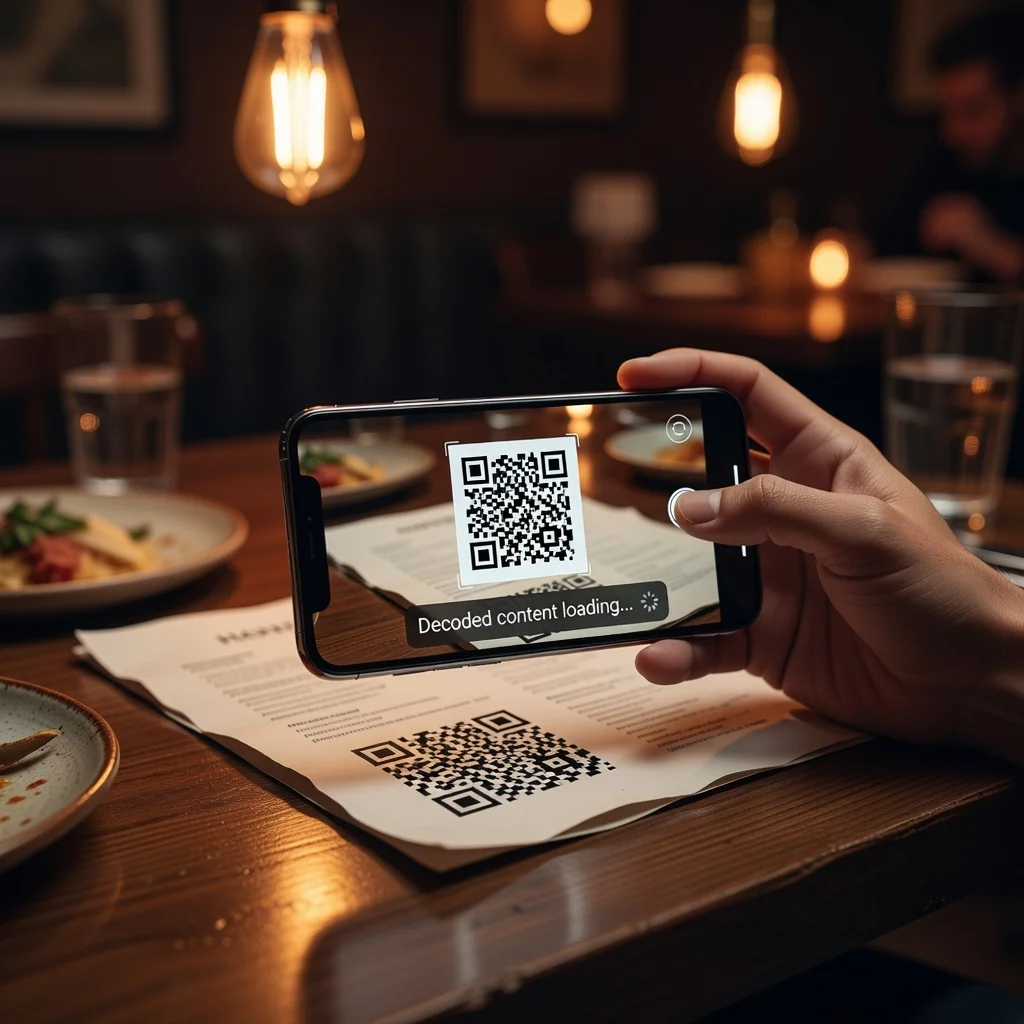
Wie man einen QR-Code auf iPhone und Android scannt
Früher benötigte man zum Scannen eines QR-Codes eine separate App. Heute ist es in die Kamera Ihres Telefons integriert. Richten Sie sie auf einen Code, warten Sie eine Sekunde, und etwas passiert: Ihr Telefon öffnet eine Website, lädt Kontaktinformationen oder verbindet sich mit dem WiFi. Dieser Leitfaden erklärt genau, wie das auf iPhone und Android funktioniert.
QR-Codes auf dem iPhone scannen
Mit der Kamera-App (der normale Weg)
Ihr iPhone hat das Scannen von QR-Codes bereits integriert. Kein App-Download nötig.
- Öffnen Sie die Kamera-App
- Richten Sie sie auf den QR-Code
- Halten Sie sie etwa 2 Sekunden lang ruhig
- Oben auf dem Bildschirm erscheint eine Benachrichtigung
- Tippen Sie auf die Benachrichtigung, um das zu öffnen, worauf der Code verweist
QR-Codes auf Android scannen
Mit Google Lens (der einfachste Weg)
Die meisten Android-Telefone haben Google Lens integriert.
- Öffnen Sie Ihre Kamera-App oder Google Lens (oft direkt über die Kamera-App erreichbar)
- Richten Sie sie auf den Code
- Unten erscheint ein Link; tippen Sie darauf, um das zu öffnen, worauf der Code verweist
Mit Ihrem Browser
Falls Ihr Android-Telefon kein QR-Scannen unterstützt, verwenden Sie Google Chrome:
- Öffnen Sie Chrome und rufen Sie eine beliebige Webseite auf
- Halten Sie die Adressleiste gedrückt und wählen Sie "Lens"
- Richten Sie sie auf den QR-Code und tippen Sie auf den angezeigten Link
Was nach dem Scannen passiert
Der QR-Code führt zu dem, wofür er eingerichtet wurde:
- Website-Link: Ihr Browser öffnet diese Website
- Kontaktinformationen: Ihr Telefon fragt, ob Sie den Kontakt speichern möchten
- WiFi: Ihr Telefon verbindet sich automatisch mit dem Netzwerk
- E-Mail oder SMS: Ihr Telefon öffnet die E-Mail- oder Messaging-App mit einer vorausgefüllten Nachricht
- Reiner Text: Der Text wird auf Ihrem Bildschirm angezeigt
Fehlerbehebung: Code lässt sich nicht scannen
Code ist unscharf: Gehen Sie näher heran oder treten Sie zurück. Die Kamera Ihres Telefons muss auf den Code scharfstellen.
Code ist zu klein: Gehen Sie näher heran oder zoomen Sie leicht hinein. Codes, die kleiner als eine Briefmarke sind, lassen sich schwer scannen.
Lichtproblem: Entfernen Sie sich aus direktem Sonnenlicht oder Schatten. Grelles Licht kann den Kontrast aufheben. Bessere Beleuchtung = schnelleres Scannen.
Telefonkamera muss gereinigt werden: Wenn Ihr Kameraobjektiv staubig ist, lassen sich QR-Codes nicht klar scannen. Wischen Sie es an Ihrem Hemd ab.
Altes Telefon: Wenn Ihr Telefon sehr alt ist, unterstützt seine Kamera möglicherweise keine QR-Codes. Versuchen Sie stattdessen eine QR-Code-Scan-App aus dem App Store.
Tipps für schnelleres Scannen
- Ausreichende Beleuchtung: QR-Codes scannen am schnellsten bei normalem Innen- oder Außenlicht, nicht in Dunkelheit oder grellem Sonnenlicht
- Ruhiges Telefon: Zittrige Hände bedeuten unscharfen Fokus. Halten Sie es einen Moment ruhig
- Saubere Kamera: Ein staubiges Objektiv verlangsamt das Scannen. Wischen Sie es gelegentlich ab
- Hoher Kontrast: Schwarze Codes auf weißem Hintergrund scannen schneller als hellgraue auf hellrosa. Das hilft dem Ersteller, nicht Ihnen
Datenschutz und QR-Codes
Einen QR-Code zu scannen ist wie das Anklicken eines Links. Sie vertrauen darauf, dass das Ziel seriös ist. Scannen Sie keine zufälligen Codes von Fremden, besonders solche, die über echten Codes angebracht wurden (sogenanntes "Code Covering"). Wenn Sie sich bei einem Code unsicher sind, fragen Sie, woher er stammt.
Das war's
QR-Codes zu scannen ist jetzt so einfach, wie die Kamera darauf zu richten. Keine App zum Herunterladen, keine Tasten, die man vorher drücken muss. Richten, warten, tippen. Das ist der gesamte Vorgang. Die meisten Menschen verstehen es sofort.
Erstellen Sie QR-Codes, die andere scannen können, das ist genauso einfach.