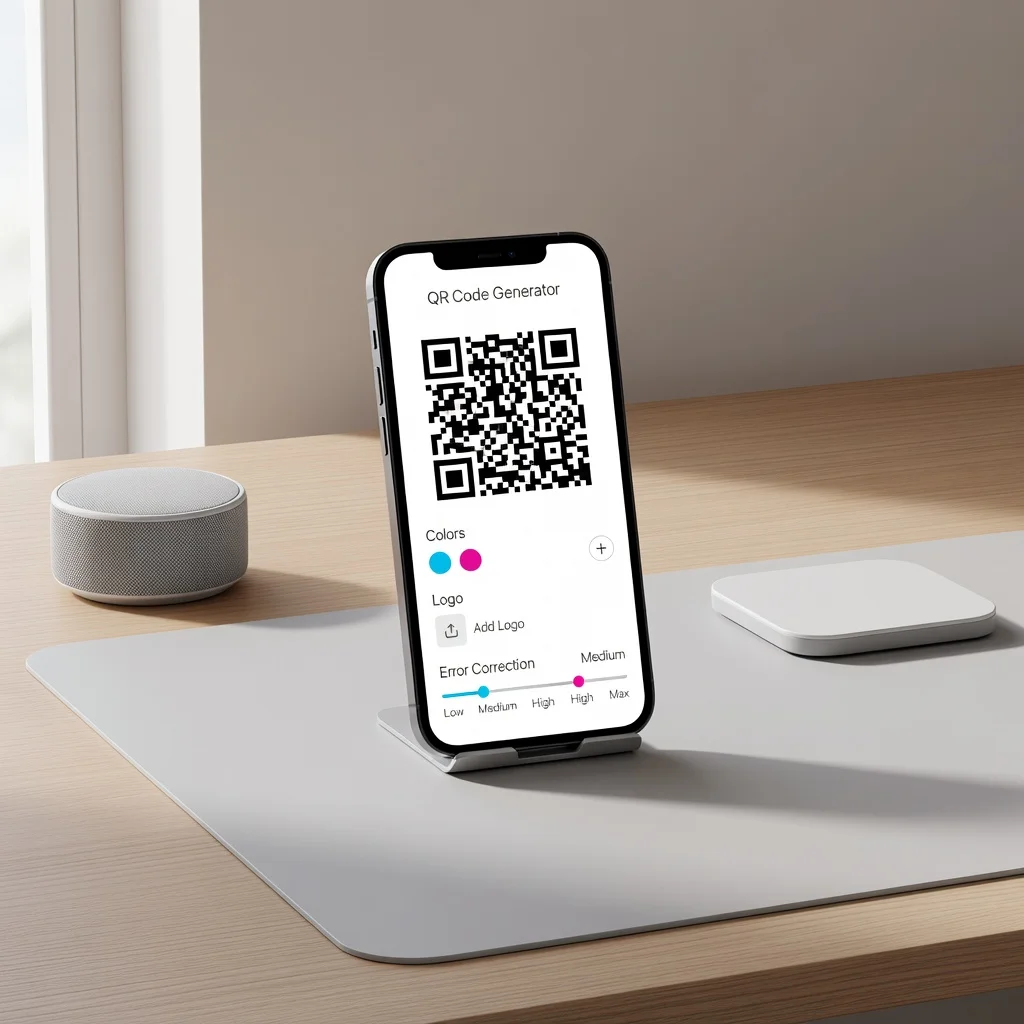
Comment personnaliser un code QR : couleurs, logos et cadres
Un code QR en noir et blanc fonctionne à merveille. Un code personnalisé aux couleurs de votre marque, avec un logo et un cadre, est superbe et fonctionne encore mieux. Quand un code s'accorde avec votre marque, les gens le scannent sans réfléchir. Ce guide explique comment personnaliser sans casser votre code.
Pourquoi personnaliser votre code QR ?
- Cohérence de marque : un code aux couleurs de votre marque fait corps avec elle, au lieu d'avoir l'air d'un ajout générique
- Attrait visuel : les codes personnalisés attirent l'attention sur les dépliants, les cartes de visite et les emballages
- Image professionnelle : un design réfléchi vous donne l'air intentionnel, et non d'avoir attrapé un générateur de codes au hasard
- Plus d'engagement : les gens scannent plus volontiers les codes qui semblent intentionnels et brandés
Options de personnalisation et risques
Couleurs : la personnalisation la plus sûre. Vous pouvez changer la couleur foncée (motif) et la couleur claire (fond). Le fort contraste est la clé : foncé sur clair, ou clair sur foncé. Pas de pastel. Pas de gris clair sur blanc.
Logo : fonctionne bien fait. Gardez-le petit (20 à 25 % du code), centrez-le et testez avant impression.
Cadres : certains générateurs permettent d'ajouter une bordure autour du code. Évitez les cadres qui touchent le code lui-même, laissez de l'espace blanc. Un cadre qui dit « Scannez-moi » convient parfaitement. Un cadre qui couvre une partie du motif, non.
Motifs ou textures : à éviter. Ils réduisent le contraste et compliquent la lecture.
Combinaisons de couleurs qui fonctionnent
- Motif noir, fond blanc : l'original. Fonctionne parfaitement à chaque fois
- Motif bleu foncé, fond blanc : professionnel, brandé, contraste élevé
- Motif foncé, fond clair : fonctionne tant que le contraste est fort. Rouge foncé sur blanc ? Oui. Rouge foncé sur rose ? Non
- Motif blanc, fond foncé : les versions inversées fonctionnent bien. Blanc sur noir, blanc sur bleu marine, les deux marchent
Combinaisons de couleurs à éviter
- Faible contraste : gris clair sur blanc, bleu clair sur fond pâle : ça ne se scanne pas
- Couleurs proches : bleu sur violet, rouge sur orange : trop proches en ton
- Toutes les couleurs pastel : les pastels sont par définition à faible contraste. Évitez-les
- Dégradés : les dégradés rendent certaines zones claires et d'autres foncées, cassant le contraste nécessaire au scan
Étape par étape : personnaliser votre code
- Générez votre code : créez le code normalement avec votre contenu
- Ouvrez les options de personnalisation : cliquez sur « Personnaliser » ou « Design » dans votre générateur
- Changez les couleurs : choisissez une couleur foncée pour le motif et une claire pour le fond. Assurez-vous d'un contraste net
- Ajoutez un logo (facultatif) : téléversez votre logo et redimensionnez-le à environ 20 à 25 % du code. Centrez-le
- Ajoutez un cadre (facultatif) : si vous voulez un texte comme « Scannez-moi » autour du code, ajoutez-le comme bordure au-delà de l'espace blanc
- Aperçu : la plupart des générateurs vous laissent voir le rendu avant téléchargement
- Testez : téléchargez et scannez depuis différents téléphones avant d'imprimer
- Téléchargez en haute résolution : obtenez une version PNG ou SVG, pas un petit JPG
Tester votre code personnalisé
La personnalisation ajoute des variables. Testez votre code personnalisé plus rigoureusement qu'un code ordinaire. Scannez-le depuis :
- Différents téléphones (votre iPhone et l'Android d'un ami)
- Différentes distances (30 cm, 1 mètre)
- Différents éclairages (pièce lumineuse, pièce sombre, plein soleil)
- Différents angles (de face, légèrement de côté)
S'il échoue à l'un de ces tests, votre personnalisation est trop poussée. Revenez en arrière et réduisez la différence de couleurs ou la taille du logo.
Quand la personnalisation va trop loin
L'erreur la plus fréquente : personnaliser de manière trop agressive. Vous choisissez une combinaison de couleurs sympa qui rend bien mais ne se scanne pas. Solution : levez le pied. Renforcez encore le contraste. Si bleu foncé sur blanc ne marche pas, essayez bleu foncé sur blanc avec plus de saturation. Ou revenez au noir et blanc si votre choix de couleurs ne tient pas.
Cadres et texte autour de votre code
Un cadre autour du code convient tant qu'il ne touche pas le code lui-même. Une bordure avec « Scannez-moi » ou l'URL de votre site sur les côtés ? Parfait. Une bordure qui couvre les bords du motif ? Elle casse le code.
La règle
Personnalisez votre code QR pour qu'il s'accorde à votre marque, mais pas au point qu'il cesse de fonctionner. Fort contraste, petits logos, cadres qui ne touchent pas le motif. Testez avant d'imprimer. S'il se scanne depuis plusieurs téléphones sous différents éclairages, vous avez réussi.
Créez votre code QR personnalisé maintenant et testez-le minutieusement.