Come stampare un codice QR: guida a dimensione, qualità e formato
Stampare un codice QR sembra semplice, basta premere stampa, giusto? Non proprio. Una stampa scadente può rendere un codice funzionante impossibile da scansionare. Bassa risoluzione, dimensione sbagliata o scarso contrasto lo rovinano. Una buona stampa lo fa scansionare perfettamente. Questa guida spiega esattamente ciò che devi sapere.
Perché la qualità di stampa conta per i codici QR
I codici QR vengono letti otticamente. La fotocamera del tuo telefono deve vedere chiaramente il motivo in bianco e nero. Se il motivo è sfocato, pixelato, sbavato o sbiadito, la scansione fallisce. Ogni dettaglio conta:
- Pixelatura: le stampe a bassa risoluzione creano bordi frastagliati. Gli scanner non riescono a leggerli senza difficoltà
- Sbavature: uno scarso trasferimento dell'inchiostro crea linee sfocate. Le fotocamere faticano a mettere a fuoco
- Basso contrasto: se il codice non è abbastanza scuro rispetto al suo sfondo, i telefoni non riescono a leggerlo
- Troppo piccolo: un codice troppo minuscolo non può essere messo a fuoco né scansionato da una distanza ragionevole
Dimensione minima per i codici QR
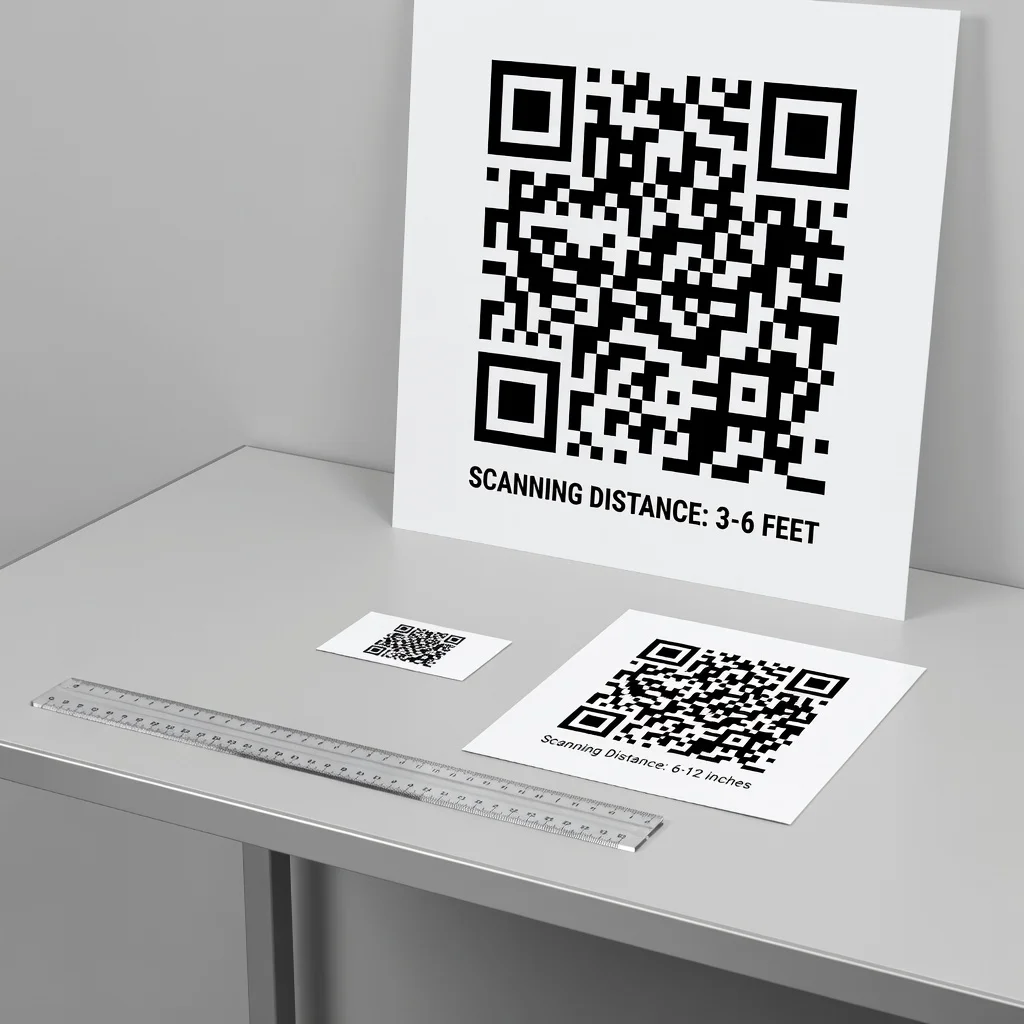
La dimensione dipende da quanto le persone possono avvicinarsi al codice durante la scansione:
- Biglietti da visita ed etichette di prodotti: almeno 2,5 cm per 2,5 cm (25mm x 25mm). Le persone li tengono vicini ai loro telefoni
- Volantini e poster: 5-7,5 cm per 5-7,5 cm (50-75mm). Le persone stanno a qualche metro di distanza
- Vetrina di un negozio o veicolo: 10-20 cm per 10-20 cm (100-200mm). Le persone scansionano da 1,5-3 metri di distanza
- Cartellone o grande segnaletica: 30+ cm per 30+ cm (300mm+). Le persone potrebbero scansionare da oltre 6 metri di distanza
La regola: più lontano qualcuno scansiona, più grande deve essere il tuo codice.
Risoluzione: PNG e SVG spiegati
File PNG: formato raster con risoluzione fissa. Quando scarichi un codice QR in PNG, ha un numero di pixel definito. Un PNG che appare bene a 10 cm potrebbe sembrare pixelato a 20 cm. Il PNG va bene per stampe piccole o medie (biglietti da visita, volantini) ma può avere problemi con stampe enormi.
File SVG: formato vettoriale che si ridimensiona all'infinito senza perdere qualità. Il codice è descritto matematicamente, non pixel per pixel. Un codice QR in SVG appare perfetto a qualsiasi dimensione, 2,5 cm o 2,5 metri. Se stampi in grande, l'SVG è la strada da seguire.
Per qualsiasi cosa più grande di 10x10 cm, scarica una versione SVG se disponibile. Per biglietti da visita e piccoli volantini, il PNG va bene.
Risoluzione del download: Dpi e dimensione del file
Quando scarichi il tuo codice QR, il generatore potrebbe offrire diverse opzioni di dimensione, come "300px x 300px" o "1200px x 1200px".
Scegli la dimensione più grande disponibile. File più grandi significano più pixel, il che significa qualità maggiore quando stampati. Un PNG da 1200px appare più nitido in stampa rispetto a un PNG da 300px.
Per la stampa, punta ad almeno 300 DPI (punti per pollice). La maggior parte delle stampanti moderne gestisce questo automaticamente se scarichi un file di dimensioni adeguate.
Passo dopo passo: preparare un codice QR per la stampa
- Genera il tuo codice: crea il tuo codice QR usando un generatore gratuito qualsiasi
- Scegli il formato: per stampe grandi (più di 10 cm), scarica l'SVG. Per stampe più piccole, il PNG va bene
- Scarica la dimensione più grande disponibile: non scegliere la piccola opzione di anteprima. Prendi il file più grande che il generatore offre
- Inseriscilo nel tuo documento: nel tuo volantino, modello di biglietto da visita o progetto di poster, inserisci l'immagine del codice QR
- Dimensionalo in modo appropriato: adatta la dimensione del codice a quanto vicino le persone scansioneranno
- Garantisci dello spazio bianco: lascia almeno mezzo centimetro di spazio bianco attorno al codice. Non lasciare che testo o immagini tocchino i bordi
- Stampa una pagina di prova: prima di stampare 500 biglietti da visita, stampa una pagina di prova e scansiona il codice con il telefono
- Conferma il contrasto: se usi sfondi colorati, assicurati che il codice sia abbastanza scuro da risaltare
- Invia in stampa: una volta che la pagina di prova funziona, stampa l'intero lotto
Carta, inchiostro e impostazioni di stampa
Opaco vs. lucido: entrambi funzionano bene. L'opaco non ha riflessi, il lucido può riflettere la luce. In ogni caso, la qualità di stampa conta più della finitura.
Stampa a colori: se stai creando un codice QR colorato (blu scuro su bianco, ad esempio), assicurati che la tua stampante possa produrre i colori che vuoi e che abbiano abbastanza contrasto. Stampa prima una prova.
Stampa in bianco e nero: la più semplice e affidabile. Il nero su bianco funziona ogni volta.
Impostazioni della stampante: usa le impostazioni "Alta qualità" o "Migliore" invece della modalità bozza. La modalità bozza risparmia inchiostro ma produce risultati pixelati.
Errori comuni di stampa
- Stampare troppo piccolo: un codice più piccolo di 2,5 cm è frustrante da scansionare. Vai più grande
- File di bassa qualità: scaricare la versione di anteprima più piccola e stamparla in grande la fa apparire pixelata. Scarica il file più grande disponibile
- Toccare il codice: testo o immagini che toccano i bordi del codice possono impedire la scansione. Lascia dello spazio bianco
- Basso contrasto: un codice di colore chiaro su sfondo chiaro, o scuro su scuro, non si scansiona. Usa colori opposti
- Saltare la prova: non dare per scontato che funzioni. Stampa una pagina di prova e scansionala prima di stamparne migliaia
- Usare file vecchi: se hai stampato codici QR sei mesi fa e ora non si scansionano, il codice in sé probabilmente è scaduto (se era dinamico). I codici statici non scadono mai
Stampa per esterni e condizioni atmosferiche
Se il tuo codice QR sarà all'esterno, su segnaletica, pellicole per veicoli o poster, usa materiali e inchiostri resistenti alle intemperie. Gli inchiostri resistenti ai raggi UV prevengono lo sbiadimento, che ridurrebbe il contrasto e la scansionabilità. Lamina o sigilla i codici stampati se saranno esposti alla pioggia.
In sintesi
Stampare un codice QR correttamente significa fare prima una prova, dimensionarlo in modo appropriato, garantire il contrasto e usare file di alta qualità. Fai bene queste cose e il tuo codice si scansionerà perfettamente. Salta questi passaggi e fallirà. Non è complicato, solo alcuni dettagli pratici che fanno tutta la differenza.
Crea subito il tuo codice QR, stampa una pagina di prova e assicurati che funzioni prima di inviare un grande lotto in stampa.