Wie man einen QR-Code druckt: Leitfaden zu Größe, Qualität und Format
Einen QR-Code zu drucken scheint einfach, einfach auf Drucken klicken, oder? Nicht ganz. Schlechter Druck kann einen funktionierenden Code unscannbar machen. Schlechte Auflösung, falsche Größe oder geringer Kontrast machen ihn zunichte. Guter Druck lässt ihn perfekt scannen. Dieser Leitfaden erklärt genau, was Sie wissen müssen.
Warum die Druckqualität bei QR-Codes wichtig ist
QR-Codes werden optisch gelesen. Die Kamera Ihres Telefons muss das schwarz-weiße Muster klar erkennen. Wenn das Muster unscharf, verpixelt, verschmiert oder blass ist, schlägt das Scannen fehl. Jedes Detail zählt:
- Pixelierung: Drucke mit niedriger Auflösung erzeugen ausgefranste Kanten. Scanner können sie nicht sauber lesen
- Verschmieren: Schlechte Tintenübertragung erzeugt unscharfe Linien. Kameras haben Mühe, scharfzustellen
- Geringer Kontrast: Wenn der Code nicht dunkel genug gegenüber seinem Hintergrund ist, können Telefone ihn nicht lesen
- Zu klein: Auf einen zu winzigen Code kann nicht scharfgestellt oder aus angemessener Entfernung gescannt werden
Mindestgröße für QR-Codes
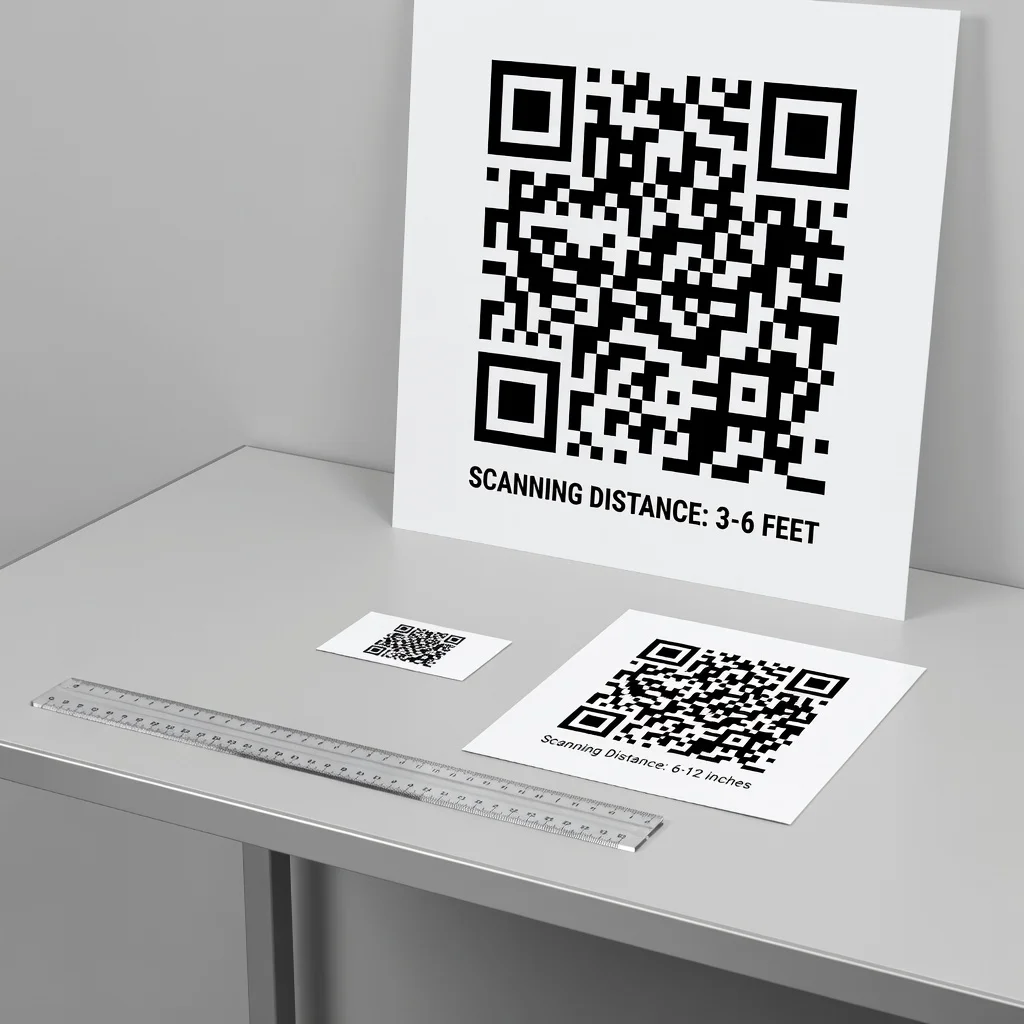
Die Größe hängt davon ab, wie nah die Menschen beim Scannen an den Code herankommen können:
- Visitenkarten und Produktetiketten: Mindestens 2,5 cm mal 2,5 cm (25 mm x 25 mm). Diese hält man nah ans Telefon
- Flyer und Poster: 5-7,5 cm mal 5-7,5 cm (50-75 mm). Die Menschen stehen ein paar Schritte zurück
- Schaufenster oder Fahrzeug: 10-20 cm mal 10-20 cm (100-200 mm). Die Menschen scannen aus 1,5-3 Metern Entfernung
- Plakatwand oder große Beschilderung: Mehr als 30 cm mal 30 cm (300 mm+). Die Menschen scannen möglicherweise aus mehr als 6 Metern Entfernung
Die Regel: Je weiter entfernt jemand scannt, desto größer muss Ihr Code sein.
Auflösung: PNG und SVG erklärt
PNG-Dateien: Rasterformat mit fester Auflösung. Wenn Sie einen PNG-QR-Code herunterladen, hat er eine festgelegte Pixelanzahl. Ein PNG, das bei 10 cm gut aussieht, kann bei 20 cm verpixelt wirken. PNG eignet sich für kleine bis mittlere Drucke (Visitenkarten, Flyer), kann aber bei riesigen Drucken Probleme bereiten.
SVG-Dateien: Vektorformat, das sich unendlich ohne Qualitätsverlust skalieren lässt. Der Code wird mathematisch beschrieben, nicht Pixel für Pixel. Ein SVG-QR-Code sieht in jeder Größe perfekt aus, ob 2,5 cm oder 2,5 Meter. Wenn Sie groß drucken, ist SVG der richtige Weg.
Für alles, was größer als 10x10 cm ist, laden Sie nach Möglichkeit eine SVG-Version herunter. Für Visitenkarten und kleine Flyer ist PNG in Ordnung.
Download-Auflösung: DPI und Dateigröße
Wenn Sie Ihren QR-Code herunterladen, bietet der Generator möglicherweise verschiedene Größenoptionen an, etwa "300px x 300px" oder "1200px x 1200px".
Wählen Sie die größte verfügbare Größe. Größere Dateien bedeuten mehr Pixel, was beim Druck eine höhere Qualität bedeutet. Ein 1200px-PNG sieht im Druck schärfer aus als ein 300px-PNG.
Für den Druck sollten Sie mindestens 300 DPI (dots per inch) anstreben. Die meisten modernen Drucker bewältigen das automatisch, wenn Sie eine Datei in anständiger Größe herunterladen.
Schritt für Schritt: Einen QR-Code für den Druck vorbereiten
- Erstellen Sie Ihren Code: Erstellen Sie Ihren QR-Code mit einem beliebigen kostenlosen Generator
- Wählen Sie das Format: Für große Drucke (größer als 10 cm) laden Sie SVG herunter. Für kleinere Drucke ist PNG in Ordnung
- Laden Sie die größte verfügbare Größe herunter: Wählen Sie nicht die kleine Vorschauoption. Holen Sie sich die größte Datei, die der Generator anbietet
- Platzieren Sie ihn in Ihrem Dokument: Fügen Sie das QR-Code-Bild in Ihren Flyer, Ihre Visitenkartenvorlage oder Ihr Posterdesign ein
- Dimensionieren Sie ihn angemessen: Passen Sie Ihre Codegröße daran an, aus welcher Nähe die Menschen scannen werden
- Sorgen Sie für Weißraum: Lassen Sie mindestens einen halben Zentimeter Weißraum um den Code herum. Lassen Sie keinen Text und keine Bilder die Kanten berühren
- Drucken Sie eine Testseite: Bevor Sie 500 Visitenkarten drucken, drucken Sie eine Testseite und scannen Sie den Code mit Ihrem Telefon
- Bestätigen Sie den Kontrast: Wenn Sie farbige Hintergründe verwenden, stellen Sie sicher, dass der Code dunkel genug ist, um sich abzuheben
- An den Druck senden: Sobald die Testseite funktioniert, drucken Sie Ihre gesamte Auflage
Papier, Tinte und Druckeinstellungen
Matt vs. glänzend: Beide funktionieren einwandfrei. Matt hat keine Blendung, glänzend kann Licht reflektieren. So oder so ist die Druckqualität wichtiger als die Oberfläche.
Farbdruck: Wenn Sie einen farbigen QR-Code erstellen (zum Beispiel Dunkelblau auf Weiß), stellen Sie sicher, dass Ihr Drucker die gewünschten Farben erzeugen kann und dass sie genug Kontrast haben. Drucken Sie zuerst einen Test.
Schwarz-Weiß-Druck: Am einfachsten und zuverlässigsten. Schlichtes Schwarz auf Weiß funktioniert jedes Mal.
Druckereinstellungen: Verwenden Sie die Einstellungen "Hohe Qualität" oder "Beste" statt des Entwurfsmodus. Der Entwurfsmodus spart Tinte, erzeugt aber verpixelte Ergebnisse.
Häufige Druckfehler
- Zu klein drucken: Ein Code, der kleiner als 2,5 cm ist, ist frustrierend zu scannen. Gehen Sie größer
- Datei von geringer Qualität: Die kleinste Vorschauversion herunterzuladen und groß zu drucken, lässt sie verpixelt aussehen. Laden Sie die größte verfügbare Datei herunter
- Den Code berühren: Text oder Bilder, die die Kanten des Codes berühren, können das Scannen verhindern. Lassen Sie Weißraum
- Geringer Kontrast: Ein hell gefärbter Code auf hellem Hintergrund oder dunkel auf dunkel scannt nicht. Verwenden Sie gegensätzliche Farben
- Den Test überspringen: Gehen Sie nicht davon aus, dass es funktioniert. Drucken Sie eine Testseite und scannen Sie sie, bevor Sie Tausende drucken
- Alte Dateien verwenden: Wenn Sie vor sechs Monaten QR-Codes gedruckt haben und sie jetzt nicht scannen, ist der Code selbst wahrscheinlich abgelaufen (wenn er dynamisch war). Statische Codes laufen nie ab
Druck im Freien und Witterung
Wenn Ihr QR-Code draußen sein wird, auf Beschilderung, Fahrzeugfolierungen oder Postern, verwenden Sie wetterfeste Materialien und Tinten. UV-beständige Tinten verhindern ein Verblassen, das den Kontrast und die Scannbarkeit verringern würde. Laminieren oder versiegeln Sie gedruckte Codes, wenn sie Regen ausgesetzt sind.
Das Fazit
Einen QR-Code richtig zu drucken bedeutet, zuerst zu testen, angemessen zu dimensionieren, für Kontrast zu sorgen und hochwertige Dateien zu verwenden. Machen Sie das richtig, und Ihr Code scannt perfekt. Überspringen Sie diese Schritte, und er schlägt fehl. Es ist nicht kompliziert, nur ein paar praktische Details, die den entscheidenden Unterschied machen.
Erstellen Sie jetzt Ihren QR-Code, drucken Sie eine Testseite und stellen Sie sicher, dass er funktioniert, bevor Sie eine große Auflage an den Drucker senden.