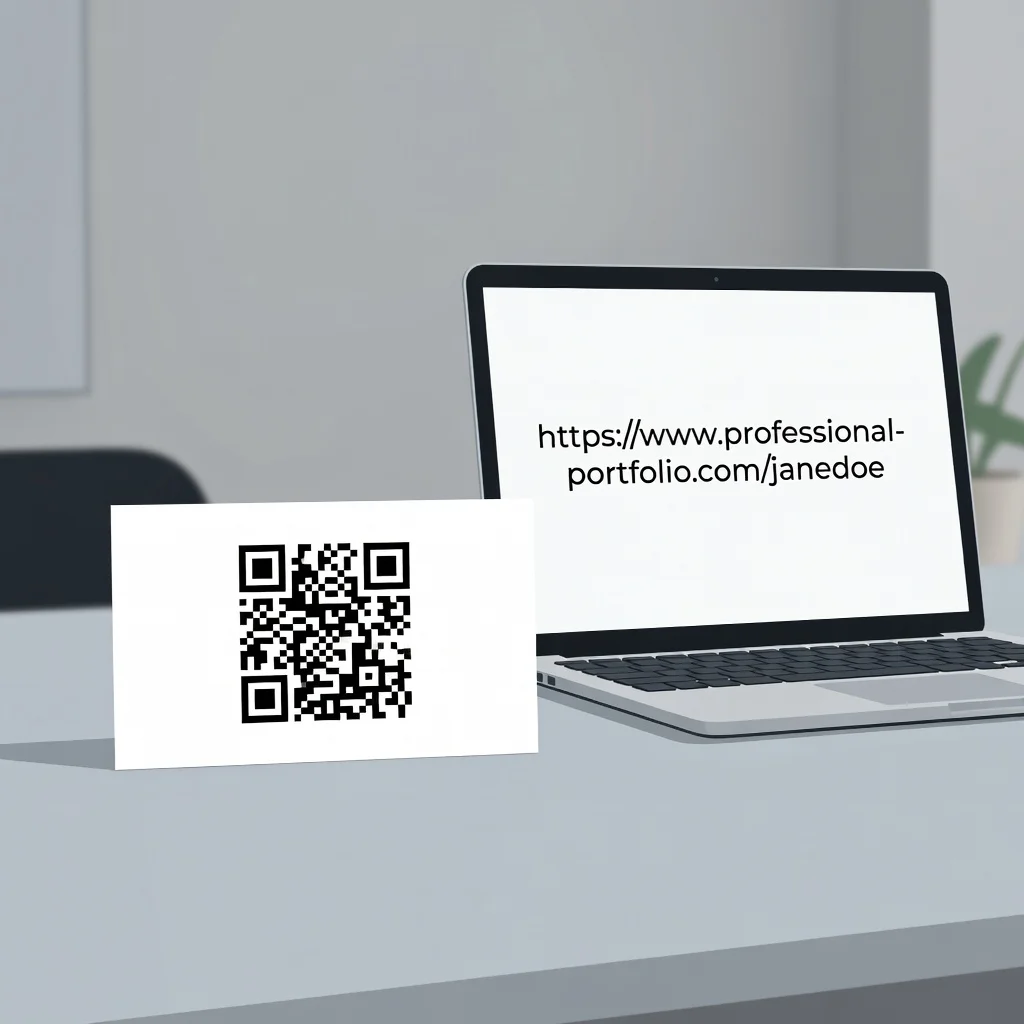
So platzieren Sie einen QR-Code auf einer Visitenkarte
Eine Visitenkarte mit QR-Code kann etwas, das die meisten Karten nicht können: Sie verwandelt ein statisches Stück Karton in eine Brücke zwischen der physischen und der digitalen Welt. Statt jemandem einfach nur Ihre Kontaktdaten zu überreichen, kann diese Person scannen und sie sofort im Telefon speichern, Ihr Portfolio besuchen oder sich auf LinkedIn mit Ihnen vernetzen. Das ist deutlich nützlicher, als zu versuchen, sich Ihre Telefonnummer zu merken oder winzig gedruckten Text zu entziffern.
Warum QR-Codes auf Visitenkarten hinzufügen?
Es gibt praktische Gründe, warum Menschen diese Codes tatsächlich hinzufügen:
- Sofortiger Kontaktaustausch: Jemand scannt Ihre Karte und Ihre Kontaktdaten werden automatisch in das Telefon übernommen, ganz ohne manuelles Eintippen.
- Digitales Portfolio: Verweisen Sie auf Ihre Website, Ihr Portfolio oder Ihre Social-Media-Profile, ohne alles auf den Karton quetschen zu müssen.
- Lead-Generierung: Dynamische QR-Codes ermöglichen es Ihnen, nachzuverfolgen, wie viele Menschen Ihre Karte tatsächlich gescannt haben, und liefern echte Daten über das Engagement.
- Moderner, professioneller Auftritt: Ein gut gestalteter QR-Code signalisiert, dass Sie technisch auf dem aktuellen Stand sind und nicht in 2005 feststecken.
- Fehler reduzieren: Kein "Ich glaube, es war 555-1234?" mehr, wenn die Information in einem Code verschlüsselt ist.
- Flexible Inhalte: Verlinken Sie direkt aus der Hosentasche auf ein Demo-Video, eine Preisseite oder ein Buchungssystem.
- Kleiner Vorteil beim Networking: Die meisten Karten sind vergesslich. Ein funktionierender QR-Code macht Ihre einprägsam.
Worauf sollte der QR-Code Ihrer Visitenkarte verweisen?
Kontaktinformationen (vCard): Am häufigsten und am nützlichsten. Jemand scannt sie und Ihr Name, Ihre Telefonnummer, E-Mail-Adresse, Anschrift und Website werden automatisch in den Kontakten gespeichert. Das ist reibungslos.
Website oder Portfolio: Leiten Sie direkt auf Ihre professionelle Seite. Besser für Designer, Texter oder alle, deren Arbeit online für sich selbst spricht.
Social-Media-Profil: LinkedIn, Instagram oder welche Plattform auch immer für Ihre Branche am wichtigsten ist. Das ist besonders nützlich auf Konferenzen, bei denen LinkedIn-Networking der ganze Sinn der Sache ist.
Sonderangebot: Ein einzigartiger Rabattcode oder eine Landingpage. Einzelhändler und Dienstleister nutzen dies manchmal, um Erstkunden von ihrer Karte zu einem speziellen Angebot zu führen.
Video-Vorstellung: Ein kurzes Video von Ihnen oder Ihrer Arbeit. Schauspieler, Berater und persönliche Marken tun dies manchmal, um aufzufallen.
Buchungslink: Dienstleistungsorientiertes Geschäft? Verweisen Sie direkt auf Ihr Terminplanungssystem. Das spart hin- und hergehende E-Mails.
Den richtigen QR-Code-Typ wählen
vCard (empfohlen für Visitenkarten)
vCard-Codes funktionieren anders: Ihre Kontaktinformationen werden direkt in das Muster codiert. Wenn jemand sie scannt, erkennt das Telefon sie als Kontaktdaten und fordert zum Speichern auf:
- Name und Berufsbezeichnung
- Telefonnummer und E-Mail
- Unternehmen und Website
- Anschrift und Social-Media-Profile
Das ist die clevere Wahl für Visitenkarten, weil es das eigentliche Problem löst: Ihre Daten schnell in das Telefon des Gegenübers zu bekommen.
URL-Code
Eine unkomplizierte Weiterleitung zu einer Website oder Landingpage. Verwenden Sie diese, wenn Sie Besucher gezielt irgendwohin lenken möchten, statt nur Kontaktdaten zu teilen.
Hybrider Ansatz
Manche Unternehmen lassen den QR-Code auf eine Landingpage verweisen, die mehrere Kontaktoptionen enthält: E-Mail, Telefon, Buchungslink und Social-Media-Profile an einem Ort. Das gibt Ihnen Flexibilität und Tracking, ohne die physische Karte zu kompliziert zu machen.
Das Layout Ihrer Visitenkarte gestalten
Überlegungen zur Größe
Standard-Visitenkarten sind 3,5" × 2", also nicht viel Platz. Hier wird die Größenbestimmung des QR-Codes ernst:
- Minimale QR-Code-Größe: 0,5" × 0,5" (1,27 cm × 1,27 cm), technisch scanbar, aber schwierig. Die meisten Telefone müssen still und nah gehalten werden.
- Realistisches Minimum: 0,75" × 0,75" (1,9 cm). Hier fängt es an, sich in einer normalen Übergabesituation zuverlässig scannen zu lassen.
- Optimale Größe: 1" × 1" (2,5 cm), wenn der Platz es zulässt. Einfach zu scannen, ohne darüber nachdenken zu müssen.
Platzierungsoptionen
Untere Ecke: Der Standardansatz. Unten rechts oder unten links hält die Kontaktdaten lesbar, während der Code im Hintergrund bleibt. Die meisten Menschen erwarten ihn dort.
Rückseite der Karte: Kein Platz auf der Vorderseite? Verschieben Sie ihn auf die Rückseite mit einer Textzeile wie "Scannen, um meinen Kontakt zu speichern." Das wird bei modernen Kartendesigns zunehmend üblich.
Seitenstreifen: Manche Designs verwenden einen vertikalen Streifen an einer Seite mit zentriertem QR-Code und einer kleinen "Scan Me"-Beschriftung. Wirkt durchdacht und designorientiert.
Markantes Rückseitendesign: Minimalistischer Ansatz: nichts auf der Vorderseite außer dem Wesentlichen, und der QR-Code dominiert die Rückseite. Funktioniert, wenn Ihre Marke klar und modern ist.
Gestaltungsprinzipien
- Kontrast ist alles: Stellen Sie sicher, dass sich der QR-Code klar vom Hintergrund abhebt. Ein Code auf einem unruhigen Muster oder bei ähnlichen Farben lässt sich einfach nicht zuverlässig scannen.
- Weißraum zählt: Lassen Sie einen klaren Rand (mindestens 1/8 Zoll) um den Code. Das hilft Scannern zu erkennen, wo der Code beginnt und endet.
- Passend zu Ihrer Ästhetik: Der Code sollte sich gewollt anfühlen, nicht wie ein nachträglicher Einfall. Stimmen Sie ihn auf Ihr Design, Ihr Farbschema und Ihre gesamte Marke ab.
- Kontext hinzufügen: Eine kleine Beschriftung wie "Scannen zum Verbinden" oder "Zu Kontakten hinzufügen" sagt den Leuten, was zu tun ist, ohne belehrend zu wirken.
- Nicht überladen: Der QR-Code ist ein Feature, nicht der Hauptdarsteller. Ihr Name, Titel und Ihre Kontaktdaten sollten weiterhin im Mittelpunkt stehen.
Schritt für Schritt: Den QR-Code für Ihre Visitenkarte erstellen
Schritt 1: Bestimmen Sie den Inhalt Ihres QR-Codes
Worauf sollen die Leute nach dem Scannen zugreifen können?
- Ihre Kontaktinformationen (vCard)
- Ihre Website-URL
- Ihr LinkedIn-Profil
- Einen Buchungslink oder eine Terminplanungsseite
Schritt 2: Generieren Sie Ihren QR-Code
Verwenden Sie einen QR-Code-Generator (wie den auf dieser Seite). Für vCards wählen Sie die Option "Kontakt" oder "vCard" und tragen Ihre tatsächlichen Daten ein. Für URLs fügen Sie einfach den Link ein.
Schritt 3: Passen Sie den Code an
Dies ist optional, aber überlegenswert:
- Passen Sie ihn an Ihre Markenfarben an, wenn Sie möchten, halten Sie den Kontrast aber stark genug, um zuverlässig zu scannen.
- Fügen Sie Ihr Firmenlogo hinzu, falls Ihr Generator das unterstützt, halten Sie es aber klein und zentriert.
- Wählen Sie einen Stil, der tatsächlich zu Ihrer Marke passt, nicht nur das, was technisch cool aussieht.
Schritt 4: In hoher Auflösung herunterladen
Laden Sie als PNG oder PDF mit mindestens 300 DPI herunter. Das ist wichtig, wenn Sie professionell drucken. Dateien mit niedriger Auflösung sehen verpixelt aus und lassen sich nach dem Druck möglicherweise nicht gut scannen.
Schritt 5: In das Kartendesign integrieren
Verwenden Sie Ihre Designsoftware (Adobe Illustrator, Canva oder auch eine gute Präsentationssoftware), um den QR-Code auf Ihrer Visitenkartenvorlage zu platzieren. Bestimmen Sie Größe und Position entsprechend Ihren Designentscheidungen.
Schritt 6: Vor dem Druck testen
Drucken Sie eine Testkarte, im Ernst. Nehmen Sie Ihr Telefon zur Hand, scannen Sie nach Möglichkeit mit mehreren Geräten. Stellen Sie sicher, dass es funktioniert, bevor Sie 500 Karten bestellen. Qualitätsprobleme bei QR-Codes zeigen sich erst auf dem tatsächlichen Druck.
Designtipps für professionelle Ergebnisse
Farbabstimmung
Die sichere Wahl: Schwarzer QR-Code auf weißem Hintergrund. Das funktioniert jedes Mal, sieht professionell aus, und Sie werden nie Probleme beim Scannen haben.
Wenn Sie Markenfarben möchten: Stellen Sie sicher, dass es mindestens 50 % Helligkeitsunterschied zwischen der Codefarbe und dem Hintergrund gibt. Ein dunkler marineblauer Code auf hellem Grau funktioniert. Ein dunkler petrolfarbener Code auf einem hellbraunen Hintergrund? Das ist riskant.
Vermeiden Sie: Farbige Codes auf gemusterten Hintergründen, strukturierten Materialien oder bei Farben mit visuell ähnlicher Helligkeit zu platzieren. Diese sehen in Design-Mockups cool aus, scannen in der Realität aber furchtbar.
Typografie rund um den Code
Wenn Sie einen Handlungsaufruf hinzufügen, halten Sie ihn einfach und nah am Code:
- "Scannen, um Kontakt zu speichern" (klar und wörtlich)
- "Verbinden Sie sich mit mir" (für LinkedIn-Codes)
- "Mehr erfahren" (für Website-Codes)
- Verwenden Sie eine klare Schrift, die zu Ihrem Kartendesign passt, nichts Trendiges, das Ihre Karten in zwei Jahren veraltet aussehen lässt.
Logo-Integration
Wenn Sie Ihr Firmenlogo zum QR-Code hinzufügen:
- Halten Sie es klein, höchstens 5-10 % der QR-Code-Fläche.
- Platzieren Sie es genau in der Mitte des Codes.
- Stellen Sie sicher, dass es einen klaren Kontrast zwischen dem Logo und dem dahinterliegenden Code-Muster gibt.
- Testen Sie es vor dem Druck. Logos beeinträchtigen die Scanbarkeit manchmal, wenn sie nicht sorgfältig eingesetzt werden.
Bewährte Praktiken für QR-Codes auf Visitenkarten
Halten Sie Ihr Ziel relevant: Bei Ihrer Visitenkarte geht es um professionelle Vernetzung. Verlinken Sie nicht auf etwas Beliebiges. Ihre Website, Kontaktdaten oder LinkedIn ergeben Sinn. Ein lustiges Katzenvideo nicht.
Testen Sie alles: Im Ernst. Scannen Sie die Testkarte mit mehreren Telefonen, bei unterschiedlichem Licht, aus verschiedenen Entfernungen. Wenn es nicht zuverlässig funktioniert, passen Sie die Größe oder den Kontrast an.
Halten Sie traditionelle Daten sichtbar: Nicht jeder scannt QR-Codes sofort. Jemand auf einer Networking-Veranstaltung steckt Ihre Karte vielleicht ein und scannt sie später, oder möchte Sie einfach anrufen. Lassen Sie Ihre Telefonnummer und E-Mail-Adresse darauf.
Mobile Erfahrung überprüfen: Wenn Ihr Code auf eine Website verweist, stellen Sie sicher, dass diese Website gut aussieht und auf Mobilgeräten schnell lädt. Nichts ist schlimmer, als wenn jemand Ihren Code scannt und auf eine reine Desktop-Seite geschickt wird.
Links sorgfältig aktualisieren: Stellen Sie bei dynamischen QR-Codes sicher, dass das Linkziel dauerhaft ist. Wählen Sie bei statischen Codes stabile URLs. Ein Link, der kaputtgeht, ruiniert den ganzen Sinn des Codes.
Beliebte Anwendungen von QR-Codes auf Visitenkarten
Vertriebsmitarbeiter: vCard mit Ihren vollständigen Kontaktdaten plus Ihrer Unternehmenswebsite. Erleichtert die Nachverfolgung.
Freiberufler und Berater: Verlinken Sie auf Ihr Portfolio, Ihren Buchungskalender oder Ihr LinkedIn-Profil. Zeigt Ihre Arbeit von Anfang an.
Immobilienmakler: Verlinken Sie auf Objektangebote, eine Plattform für virtuelle Touren oder Ihr Terminplanungssystem. Ein großer Zeitgewinn.
Veranstaltungsprofis: Verlinken Sie auf Veranstaltungsdetails, eine Anmeldeseite oder eine Networking-Plattform. Nützlich vor und nach der Veranstaltung.
Gastronomie und Hotellerie: Verlinken Sie auf die Speisekarte, ein Reservierungssystem oder Kontaktdaten. Besonders nützlich für Restaurants und Catering-Unternehmen.
Ihre Visitenkarten drucken
Heimdrucker: Akzeptabel, wenn Sie einen hochwertigen Tintenstrahldrucker und guten Karton haben. Besser für kleine persönliche Auflagen als für Großbestellungen. Erwarten Sie keine professionellen Ergebnisse.
Lokale Druckerei: Liefert in der Regel gute Ergebnisse zu vernünftigen Preisen. Bringen Sie Ihr Design als PDF mit 300 DPI mit. Sie kümmern sich um die technischen Details.
Online-Druckdienst: Wirtschaftlich bei größeren Mengen. Dienste wie Vistaprint oder Minted erledigen alles. Die Preise sind niedrig, weshalb sie alle nutzen.
Professionelle Druckerei: Lohnt sich, wenn Ihnen Qualität und Markeneindruck wirklich wichtig sind. Sie sorgen für eine Farbgenauigkeit und Materialqualität, die Online-Dienste nicht erreichen können.
Häufige Probleme beheben
QR-Code lässt sich nicht scannen: Wahrscheinlich zu klein oder unzureichender Kontrast. Versuchen Sie, den Test mit einem größeren Code (mindestens 0,75" × 0,75") oder einer dunkleren Farbe auf hellerem Hintergrund neu zu drucken.
Scannt, zeigt aber falsche Daten: Bei vCards können Sie einen statischen Code nach dem Druck nicht mehr korrigieren. Löschen Sie ihn und generieren Sie einen neuen mit korrekten Informationen. Genau deshalb ist das Testen wichtig.
Ungleichmäßige Druckqualität: Ein verpixelter oder unscharfer Code deutet wahrscheinlich auf eine Quelldatei mit niedriger Auflösung hin. Generieren Sie den QR-Code neu und laden Sie ihn mit 300 DPI herunter, oder wenden Sie sich an Ihre Druckerei wegen der Dateispezifikationen.
Fazit
Ein QR-Code auf Ihrer Visitenkarte überbrückt eine offensichtliche Lücke: physischer Karton und digitaler Zugang. Richtig gemacht, macht er Ihre Karte tatsächlich nützlich statt nur dekorativ. Bemessen Sie ihn richtig, testen Sie ihn sorgfältig und halten Sie das Design klar, dann werden die Leute ihn scannen. Lassen Sie diese Schritte aus, und Sie haben nur ein verwirrendes Quadrat auf Ihrer Karte.
Probieren Sie es jetzt aus auf FreeQRCodeGenerator.com →