Comment imprimer un code QR : guide de taille, qualité et format
Imprimer un code QR semble simple : lancez l'impression, non ? Pas tout à fait. Une mauvaise impression peut rendre un code fonctionnel illisible. Mauvaise résolution, mauvaise taille ou faible contraste, et c'est cuit. Une bonne impression le fait scanner parfaitement. Ce guide explique exactement ce qu'il faut savoir.
Pourquoi la qualité d'impression compte pour les codes QR
Les codes QR sont lus optiquement. L'appareil photo de votre téléphone doit voir clairement le motif noir et blanc. Si le motif est flou, pixelisé, bavé ou pâle, le scan échoue. Chaque détail compte :
- Pixelisation : les impressions basse résolution créent des bords crénelés. Les lecteurs ne les déchiffrent pas correctement
- Bavures : un mauvais transfert d'encre crée des lignes floues. Les appareils photo peinent à faire la mise au point
- Faible contraste : si le code n'est pas assez foncé par rapport au fond, les téléphones ne peuvent pas le lire
- Trop petit : un code trop minuscule ne peut pas être mis au point ou scanné à distance raisonnable
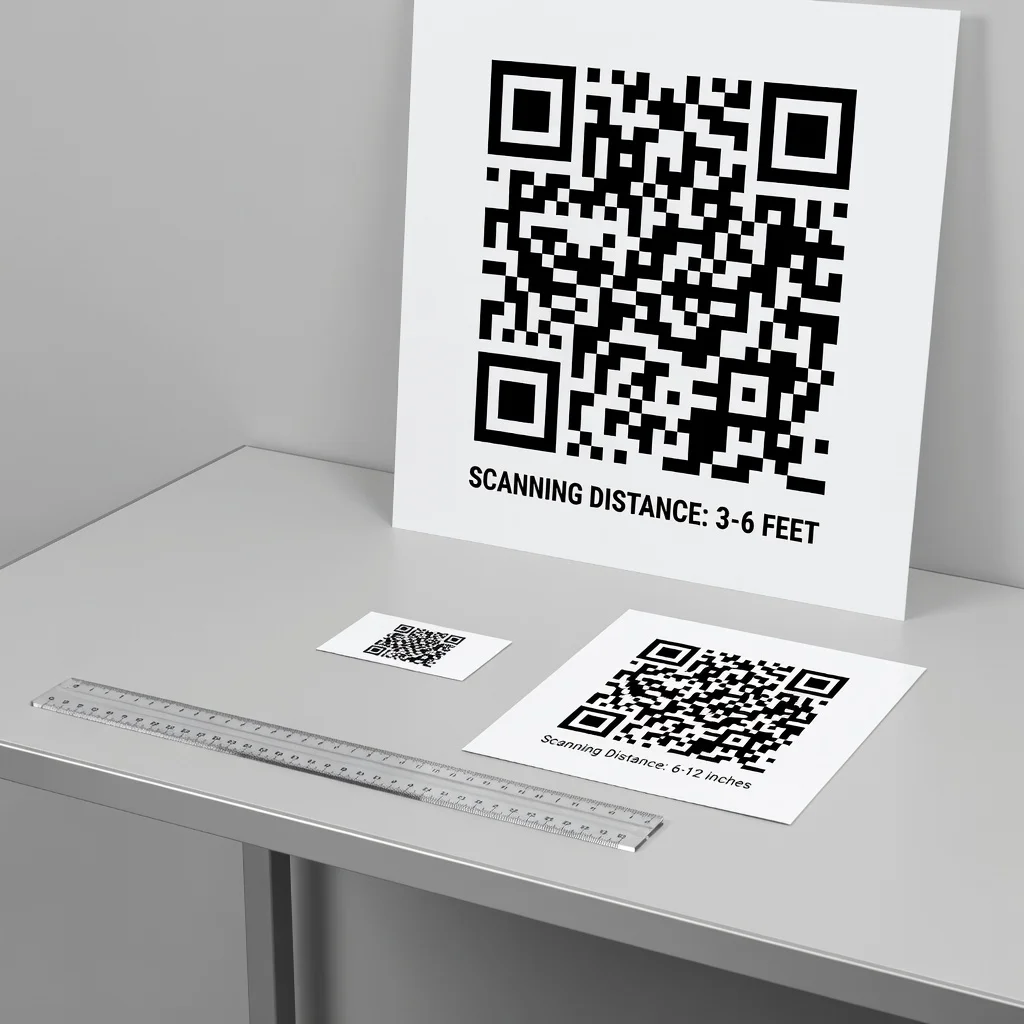
Taille minimale pour les codes QR
La taille dépend de la distance à laquelle les gens scannent le code :
- Cartes de visite et étiquettes produit : au moins 2,5 cm sur 2,5 cm. On les tient près du téléphone
- Dépliants et affiches : 5 à 7,5 cm sur 5 à 7,5 cm. Les gens se tiennent à quelques pas
- Vitrine de magasin ou véhicule : 10 à 20 cm sur 10 à 20 cm. Les gens scannent à 1,5 à 3 mètres
- Panneau publicitaire ou grande enseigne : 30 cm sur 30 cm et plus. Les gens scannent parfois à 6 mètres et plus
La règle : plus la distance de scan est grande, plus votre code doit être grand.
Résolution : PNG et SVG expliqués
Fichiers PNG : format matriciel à résolution fixe. Quand vous téléchargez un code QR en PNG, il a un nombre défini de pixels. Un PNG correct à 10 cm peut paraître pixelisé à 20 cm. Le PNG convient aux impressions petites à moyennes (cartes de visite, dépliants) mais peut peiner avec les très grandes impressions.
Fichiers SVG : format vectoriel qui se redimensionne à l'infini sans perte de qualité. Le code est décrit mathématiquement, pas pixel par pixel. Un code QR en SVG est parfait à toute taille : 2,5 cm ou 2,5 mètres. Si vous imprimez en grand, le SVG est la solution.
Pour tout ce qui dépasse 10 cm sur 10 cm, téléchargez une version SVG si disponible. Pour les cartes de visite et petits dépliants, le PNG convient.
Résolution de téléchargement : DPI et taille de fichier
Lors du téléchargement de votre code QR, le générateur peut proposer plusieurs tailles, par exemple « 300 px x 300 px » ou « 1200 px x 1200 px ».
Choisissez la plus grande taille disponible. Plus de pixels signifient une meilleure qualité à l'impression. Un PNG en 1200 px paraît plus net imprimé qu'un PNG en 300 px.
Pour l'impression, visez au moins 300 DPI (points par pouce). La plupart des imprimantes modernes gèrent cela automatiquement si vous téléchargez un fichier de taille correcte.
Étape par étape : préparer un code QR pour l'impression
- Générez votre code : créez votre code QR avec n'importe quel générateur gratuit
- Choisissez le format : pour les grandes impressions (plus de 10 cm), téléchargez en SVG. Pour les plus petites, le PNG convient
- Téléchargez la plus grande taille disponible : ne choisissez pas la petite option d'aperçu. Prenez le plus gros fichier proposé
- Placez-le dans votre document : dans votre dépliant, votre modèle de carte de visite ou votre maquette d'affiche, insérez l'image du code QR
- Dimensionnez-le correctement : adaptez la taille du code à la distance de scan prévue
- Assurez un espace blanc : laissez au moins 5 mm d'espace blanc autour du code. Ne laissez ni texte ni image toucher les bords
- Imprimez une page test : avant d'imprimer 500 cartes de visite, imprimez une page test et scannez le code avec votre téléphone
- Vérifiez le contraste : si vous utilisez des fonds colorés, vérifiez que le code est assez foncé pour ressortir
- Envoyez à l'impression : une fois la page test validée, lancez votre lot complet
Papier, encre et réglages d'impression
Mat ou brillant : les deux fonctionnent. Le mat n'a pas de reflets, le brillant peut renvoyer la lumière. Dans tous les cas, la qualité d'impression compte plus que la finition.
Impression couleur : si vous créez un code QR coloré (bleu foncé sur blanc, par exemple), assurez-vous que votre imprimante peut produire les couleurs voulues avec un contraste suffisant. Imprimez d'abord un test.
Impression noir et blanc : la plus simple et la plus fiable. Le noir sur blanc fonctionne à tous les coups.
Réglages d'imprimante : utilisez les réglages « Haute qualité » ou « Optimale » plutôt que le mode brouillon. Le brouillon économise de l'encre mais produit un résultat pixelisé.
Erreurs d'impression courantes
- Impression trop petite : un code de moins de 2,5 cm est frustrant à scanner. Faites plus grand
- Fichier de mauvaise qualité : télécharger la plus petite version d'aperçu et l'imprimer en grand donne un rendu pixelisé. Téléchargez la plus grande taille
- Empiètement sur le code : du texte ou des images touchant les bords peuvent empêcher le scan. Laissez de l'espace blanc
- Faible contraste : un code clair sur fond clair, ou foncé sur foncé, ne se scanne pas. Utilisez des couleurs opposées
- Sauter le test : ne présumez pas du résultat. Imprimez une page test et scannez avant d'en imprimer des milliers
- Utiliser de vieux fichiers : si vous avez imprimé des codes QR il y a six mois et qu'ils ne scannent plus, le code lui-même a probablement expiré (s'il était dynamique). Les codes statiques n'expirent jamais
Impression extérieure et intempéries
Si votre code QR sera dehors, sur de la signalétique, des covering véhicules ou des affiches, utilisez des matériaux et des encres résistants aux intempéries. Les encres anti-UV évitent la décoloration, qui réduirait le contraste et la lisibilité. Plastifiez ou scellez les codes imprimés s'ils seront exposés à la pluie.
L'essentiel
Bien imprimer un code QR, c'est tester d'abord, dimensionner correctement, assurer le contraste et utiliser des fichiers de haute qualité. Réussissez ces étapes et votre code se scannera parfaitement. Sautez-les et il échouera. Ce n'est pas compliqué, juste quelques détails pratiques qui font toute la différence.
Créez votre code QR maintenant, imprimez une page test et vérifiez qu'il fonctionne avant d'envoyer un gros lot à l'imprimeur.