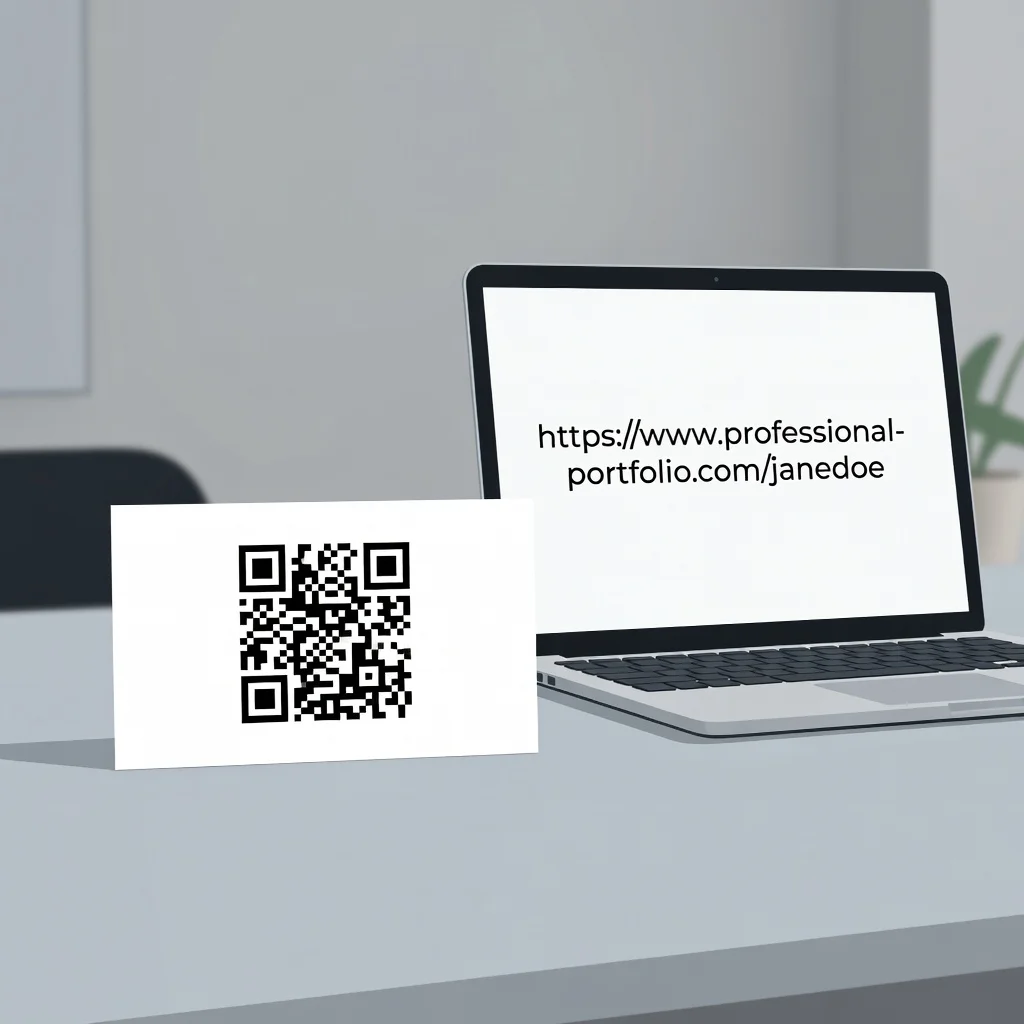
Comment mettre un code QR sur une carte de visite
Une carte de visite avec un code QR fait ce que la plupart des cartes ne peuvent pas faire : elle transforme un simple bristol en pont entre le monde physique et le numérique. Au lieu de simplement tendre vos coordonnées, l'autre personne peut scanner et instantanément les avoir dans son téléphone, consulter votre portfolio ou se connecter avec vous sur LinkedIn. C'est bien plus utile que d'essayer de retenir votre numéro ou de plisser les yeux sur du texte minuscule.
Pourquoi ajouter un code QR sur les cartes de visite ?
Il y a de vraies raisons pratiques d'ajouter ces codes :
- Échange de contacts instantané : on scanne votre carte et vos coordonnées s'enregistrent automatiquement dans le téléphone, sans saisie manuelle.
- Portfolio numérique : pointez vers votre site web, votre portfolio ou vos profils sociaux sans entasser tout sur le bristol.
- Génération de leads : les codes QR dynamiques permettent de suivre combien de personnes ont effectivement scanné votre carte, vous donnant de vraies données d'engagement.
- Allure professionnelle moderne : un code QR bien conçu signale que vous êtes au goût du jour, pas bloqué en 2005.
- Réduction des erreurs : fini les « C'était bien 555-1234 ? » quand l'information est encodée dans un code.
- Contenu flexible : renvoyez à une vidéo de démonstration, une page tarifaire ou un système de réservation directement depuis votre poche.
- Un léger avantage en réseautage : la plupart des cartes sont oubliables. Un code QR fonctionnel rend la vôtre mémorable.
Vers quoi votre code QR de carte de visite doit-il renvoyer ?
Informations de contact (vCard) : le plus courant et le plus utile. On scanne et votre nom, téléphone, courriel, adresse et site s'enregistrent automatiquement dans les contacts. Sans friction.
Site web ou portfolio : envoyez-les directement vers votre site professionnel. Idéal pour les graphistes, rédacteurs ou toute personne dont le travail parle de lui-même en ligne.
Profil sur les réseaux sociaux : LinkedIn, Instagram ou la plateforme qui compte le plus dans votre secteur. Particulièrement utile en conférence où LinkedIn est tout l'enjeu du réseautage.
Offre spéciale : un code promo unique ou une page de destination. Les commerces et services s'en servent parfois pour attirer une première clientèle vers une offre dédiée depuis leur carte.
Vidéo de présentation : une courte vidéo de vous ou de votre travail. Acteurs, consultants et marques personnelles l'utilisent parfois pour se démarquer.
Lien de réservation : entreprise de services ? Renvoyez directement à votre système de prise de rendez-vous. Évite les allers-retours par courriel.
Choisir le bon type de code QR
vCard (recommandé pour les cartes de visite)
Les codes vCard fonctionnent différemment : vos informations de contact sont encodées directement dans le motif. Lorsqu'on scanne, le téléphone reconnaît qu'il s'agit de données de contact et propose de les enregistrer :
- Nom et fonction
- Numéro de téléphone et courriel
- Entreprise et site web
- Adresse et profils sociaux
C'est le choix intelligent pour les cartes de visite, car il résout le vrai problème : enregistrer vos coordonnées dans leur téléphone rapidement.
Code URL
Une simple redirection vers un site ou une page de destination. À utiliser quand vous voulez générer du trafic vers un endroit précis plutôt que partager des coordonnées.
Approche hybride
Certaines entreprises font pointer le code QR vers une page de destination contenant plusieurs options de contact : courriel, téléphone, lien de réservation et profils sociaux au même endroit. Cela offre flexibilité et suivi sans surcharger la carte physique.
Concevoir la mise en page de votre carte de visite
Considérations de taille
Les cartes de visite standard mesurent 8,9 cm sur 5,1 cm, peu d'espace. C'est là que le dimensionnement du code QR devient concret :
- Taille minimale du code QR : 1,27 cm sur 1,27 cm, techniquement scannable mais difficile. La plupart des téléphones doivent rester immobiles et proches.
- Minimum réaliste : 1,9 cm sur 1,9 cm. C'est à partir de là que ça commence à paraître fiable dans une situation normale d'échange.
- Le bon compromis : 2,5 cm sur 2,5 cm quand l'espace le permet. Facile à scanner sans y penser.
Options de placement
Coin inférieur : l'approche standard. En bas à droite ou à gauche, cela laisse les coordonnées lisibles tandis que le code reste discret. La plupart des gens s'attendent à le trouver là.
Verso de la carte : pas de place au recto ? Déplacez-le au verso avec une mention comme « Scannez pour enregistrer mes coordonnées ». De plus en plus courant pour les cartes modernes.
Bande latérale : certaines maquettes utilisent une bande verticale d'un côté avec le code QR centré et une petite mention « Scannez-moi ». Rendu intentionnel et design.
Verso en vedette : approche minimaliste, juste l'essentiel au recto et le code QR domine le verso. Fonctionne si votre marque est épurée et moderne.
Principes de conception
- Le contraste est primordial : assurez-vous que le code QR ressort clairement du fond. Un code sur un motif chargé ou des couleurs similaires ne se scanne pas de manière fiable.
- L'espace blanc compte : laissez une bordure nette (au moins 3 mm) autour du code. Cela aide les lecteurs à reconnaître où le code commence et se termine.
- Cohérence esthétique : le code doit paraître intentionnel, pas comme un ajout de dernière minute. Alignez-le sur votre design, votre palette et votre charte de marque.
- Ajoutez du contexte : une petite mention comme « Scannez pour vous connecter » ou « Ajouter aux contacts » indique quoi faire sans être moralisateur.
- Ne dominez pas : le code QR est une fonctionnalité, pas l'événement principal. Votre nom, fonction et coordonnées doivent rester le point focal.
Étape par étape : créer le code QR de votre carte de visite
Étape 1 : déterminez le contenu de votre code QR
À quoi voulez-vous donner accès après le scan ?
- Vos informations de contact (vCard)
- L'URL de votre site web
- Votre profil LinkedIn
- Un lien de réservation ou une page de prise de rendez-vous
Étape 2 : générez votre code QR
Utilisez un générateur de codes QR (comme celui de ce site). Pour les vCard, sélectionnez l'option « Contact » ou « vCard » et remplissez vos vraies informations. Pour les URL, collez simplement le lien.
Étape 3 : personnalisez le code
Étape facultative mais à considérer :
- Adoptez les couleurs de votre marque si vous voulez, en gardant un contraste assez fort pour scanner de manière fiable.
- Ajoutez le logo de votre entreprise si votre générateur le permet, mais gardez-le petit et centré.
- Choisissez un style qui colle vraiment à votre marque, pas juste ce qui paraît techniquement cool.
Étape 4 : téléchargez en haute résolution
Téléchargez en PNG ou PDF à 300 DPI minimum. Cela compte si vous imprimez professionnellement. Les fichiers basse résolution paraissent pixelisés et risquent de mal se scanner après impression.
Étape 5 : intégrez à la maquette de la carte
Utilisez votre logiciel de design (Adobe Illustrator, Canva, voire un bon logiciel de présentation) pour placer le code QR sur votre modèle de carte. Dimensionnez et positionnez selon vos choix de design.
Étape 6 : testez avant d'imprimer
Imprimez une carte test, sérieusement. Prenez votre téléphone, scannez avec plusieurs appareils si possible. Vérifiez que cela fonctionne avant de commander 500 cartes. Les problèmes de qualité de code QR n'apparaissent que sur l'impression réelle.
Conseils de design pour un résultat professionnel
Coordination des couleurs
Le choix sûr : code QR noir sur fond blanc. Ça marche à chaque fois, ça a l'air professionnel et vous n'aurez jamais de problème de scan.
Si vous voulez les couleurs de marque : assurez-vous d'au moins 50 % de différence de luminosité entre la couleur du code et celle du fond. Un code bleu marine foncé sur gris clair fonctionne. Un code sarcelle foncé sur fond beige ? C'est risqué.
À éviter : placer des codes colorés sur des fonds à motifs, des matériaux texturés ou des couleurs proches en luminosité. Ces choix paraissent cool en maquette mais se scannent mal dans la réalité.
Typographie autour du code
Si vous ajoutez un appel à l'action, gardez-le simple et proche du code :
- « Scannez pour enregistrer mon contact » (clair et littéral)
- « Connectons-nous » (pour les codes LinkedIn)
- « En savoir plus » (pour les codes de site)
- Utilisez une police propre qui s'accorde à la maquette de votre carte, rien de trop tendance qui datera vos cartes en deux ans.
Intégration du logo
Si vous ajoutez le logo de votre entreprise au code QR :
- Gardez-le petit : 5 à 10 % de la surface du code QR au maximum.
- Placez-le exactement au centre du code.
- Assurez un contraste net entre le logo et le motif du code derrière lui.
- Testez avant d'imprimer. Les logos peuvent casser la lisibilité s'ils sont mal intégrés.
Bonnes pratiques pour les codes QR de cartes de visite
Gardez votre destination pertinente : votre carte de visite sert à établir un contact professionnel. Ne renvoyez pas vers du contenu hors sujet. Votre site, vos coordonnées ou votre LinkedIn ont du sens. Une vidéo amusante de chat, non.
Testez tout : vraiment. Scannez la carte test depuis plusieurs téléphones, sous différents éclairages, à différentes distances. Si ce n'est pas fiable, ajustez la taille ou le contraste.
Gardez les coordonnées traditionnelles visibles : tout le monde ne scanne pas immédiatement les codes QR. En réseautage, on peut empocher votre carte pour la scanner plus tard, ou simplement vouloir vous appeler. Laissez votre numéro et votre courriel dessus.
Vérifiez l'expérience mobile : si votre code renvoie à un site, assurez-vous qu'il s'affiche bien et se charge vite sur mobile. Rien de pire que quelqu'un qui scanne et atterrit sur un site uniquement pensé pour ordinateur.
Mettez les liens à jour avec soin : pour les codes QR dynamiques, vérifiez que la destination du lien est durable. Pour les codes statiques, choisissez des URL stables. Un lien cassé ruine tout l'intérêt du code.
Applications populaires des codes QR sur cartes de visite
Commerciaux : vCard avec vos coordonnées complètes et le site de votre entreprise. Facilite le suivi.
Indépendants et consultants : renvoyez vers votre portfolio, votre calendrier de prise de rendez-vous ou votre profil LinkedIn. Montre votre travail d'emblée.
Agents immobiliers : renvoyez vers les annonces, la plateforme de visite virtuelle ou votre système de prise de rendez-vous. Gain de temps énorme.
Professionnels de l'événementiel : renvoyez vers les détails de l'événement, la page d'inscription ou la plateforme de réseautage. Utile avant et après l'événement.
Restauration et hôtellerie : renvoyez vers le menu, le système de réservation ou les coordonnées. Particulièrement utile pour les restaurants et traiteurs.
Imprimer vos cartes de visite
Imprimante personnelle : acceptable avec un jet d'encre de qualité et un bon papier cartonné. Convient mieux aux petits tirages personnels qu'aux commandes en gros. N'attendez pas un rendu professionnel.
Imprimeur local : donne généralement de bons résultats à prix raisonnable. Apportez votre maquette en PDF à 300 DPI. Ils gèrent les détails techniques.
Service d'impression en ligne : économique pour les grandes quantités. Des services comme Vistaprint ou Minted s'occupent de tout. Les prix sont bas, c'est pour ça que tout le monde les utilise.
Imprimerie professionnelle : ça vaut le coup si vous tenez à la qualité et à l'impression de marque. Ils maîtrisent la précision des couleurs et la qualité des matériaux que les services en ligne ne peuvent pas égaler.
Dépannage des problèmes courants
Le code QR ne se scanne pas : probablement trop petit ou contraste insuffisant. Essayez de réimprimer le test avec un code plus grand (au moins 1,9 cm sur 1,9 cm) ou une couleur plus foncée sur fond plus clair.
Il se scanne mais affiche de mauvaises infos : pour les vCard, on ne peut pas corriger un code statique après impression. Détruisez-le et générez-en un nouveau avec les bonnes informations. C'est pour ça que le test compte.
Impression inégale : un code pixelisé ou flou vient probablement d'un fichier source basse résolution. Régénérez le code QR et téléchargez en 300 DPI, ou contactez votre imprimeur pour les spécifications.
Conclusion
Un code QR sur votre carte de visite comble un fossé évident, entre le bristol physique et l'accès numérique. Bien fait, il rend votre carte vraiment utile au lieu d'être seulement décorative. Dimensionnez-le correctement, testez-le rigoureusement et gardez un design épuré, et les gens le scanneront. Sautez ces étapes et vous n'aurez qu'un carré déroutant sur votre carte.
Essayez maintenant sur FreeQRCodeGenerator.com →